Comment utiliser l’éditeur FakeComment
L’éditeur est l’espace de travail de toutes nos pages de générateurs : un aperçu en direct, la liste des messages ou des commentaires à côté et la barre d’export sous la liste. Ce guide décrit ce qu’il fait.
Sur ordinateur
L’espace de travail
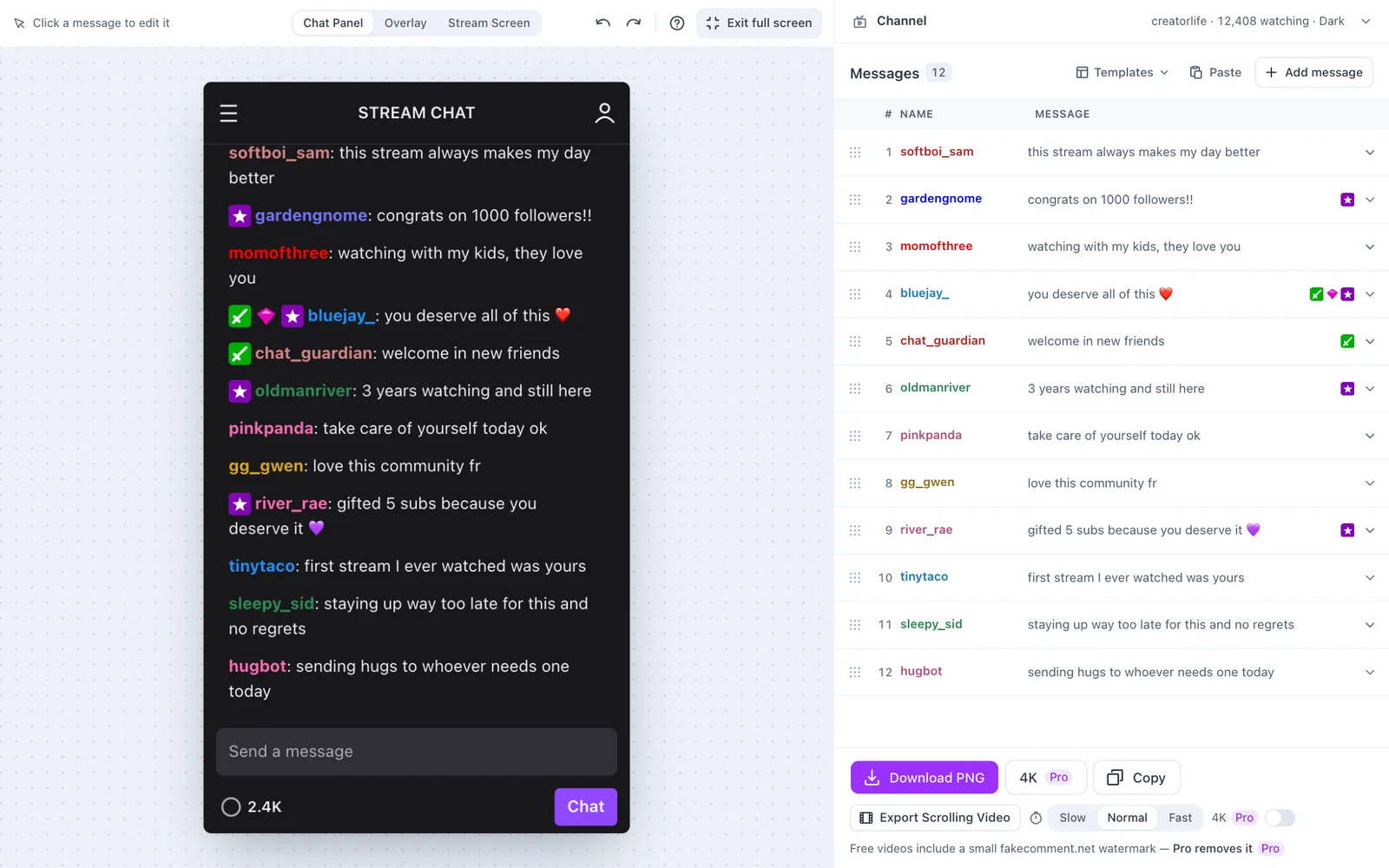
L’éditeur tient dans votre écran : l’aperçu, la liste et l’export restent visibles pendant que vous travaillez. Les numéros de l’image :
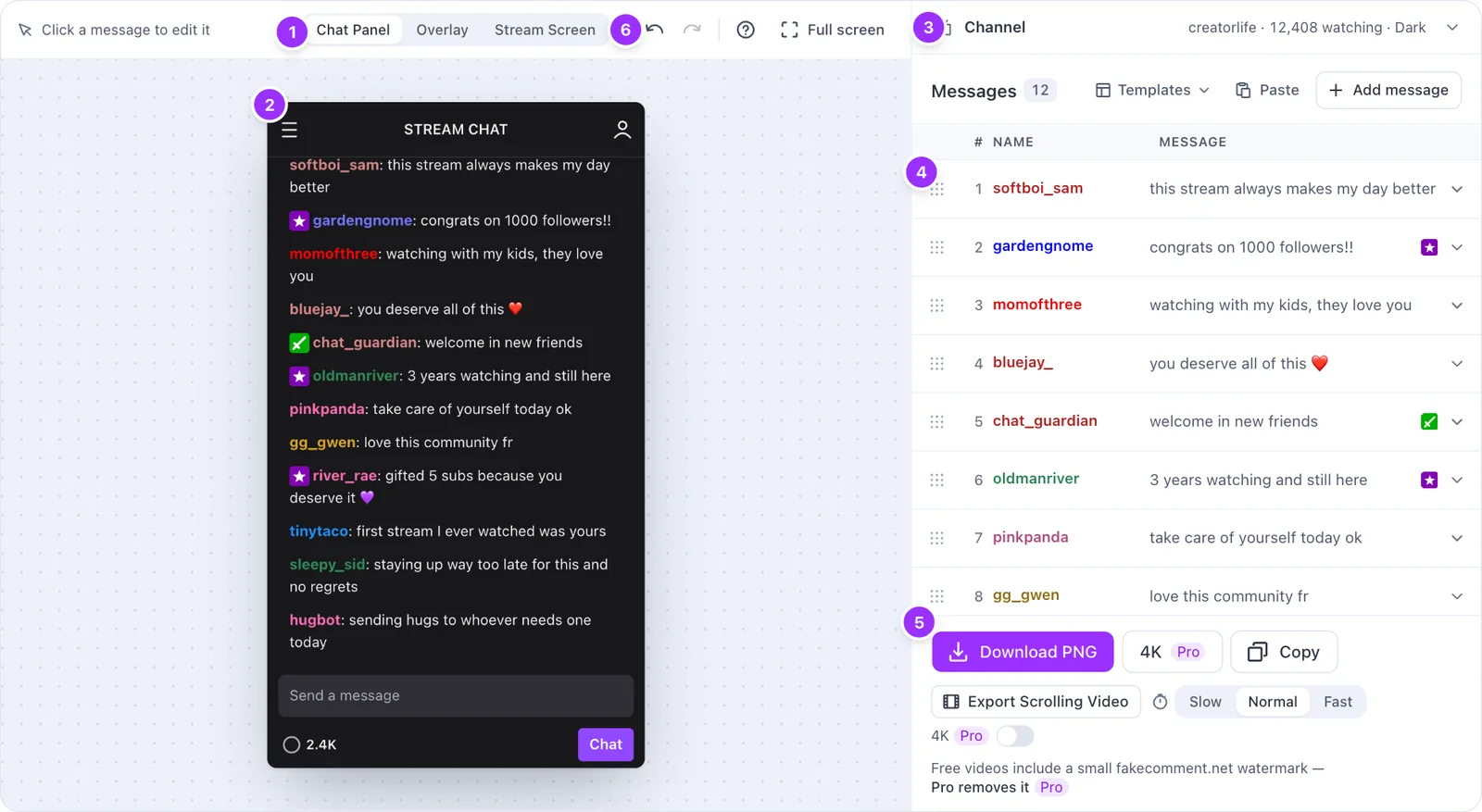
- Mise en page : Panneau de chat, Superposition ou Écran de stream.
- L’aperçu est exactement ce que vous exportez. Cliquez sur un message pour le modifier.
- Chaîne : nom, spectateurs et thème, résumés sur une ligne tant que vous ne l’ouvrez pas. Ouverte, elle occupe le panneau et la liste se replie sur une ligne ; cliquez dessus ou sur un message pour y revenir.
- Les messages, une ligne chacun. Seule cette liste défile.
- Export : Télécharger PNG, 4K, Copier et la vidéo défilante.
- Annuler et rétablir, Astuces et raccourcis, et Plein écran.
Ajouter et modifier des messages
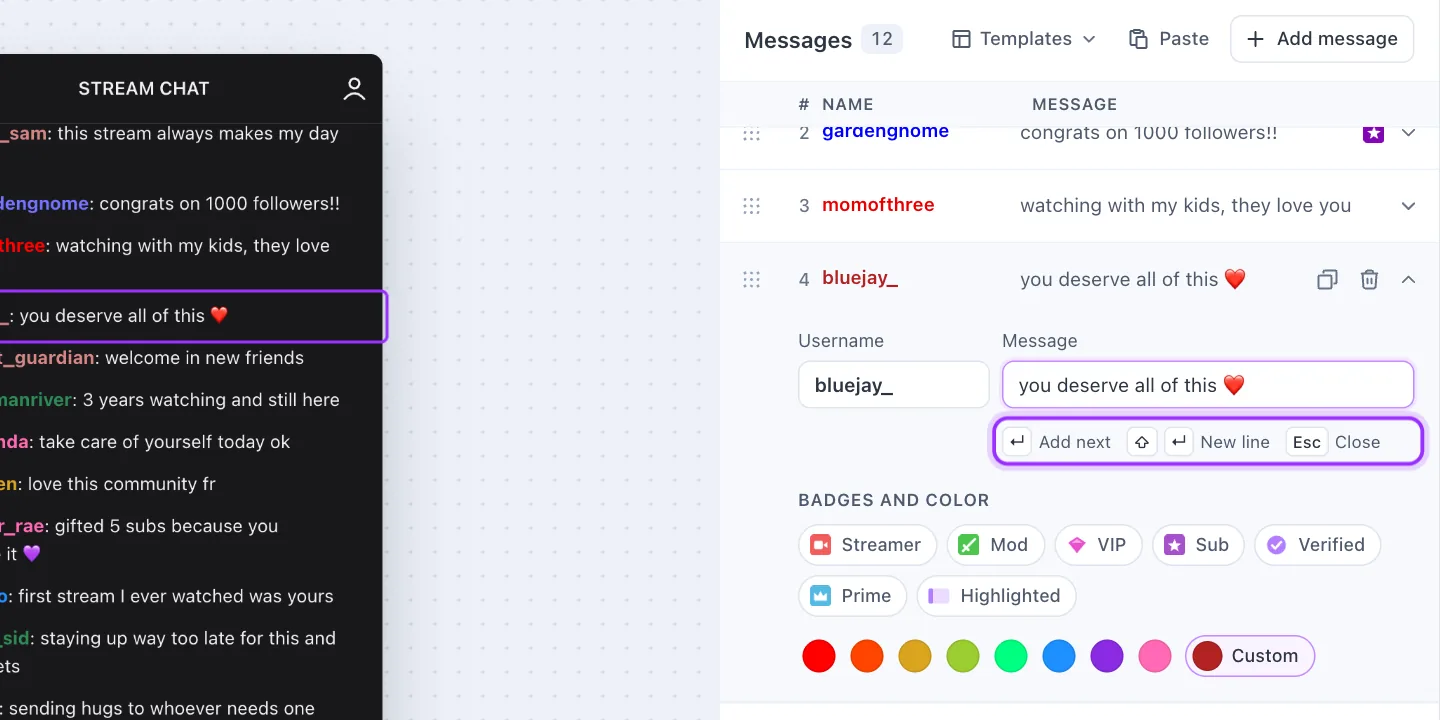
Cliquez sur une ligne, ou sur le message dans l’aperçu, pour l’ouvrir ; le curseur arrive dans le message, vous pouvez taper tout de suite. Entrée ajoute le message suivant juste en dessous, avec le nom d’un nouveau spectateur déjà rempli. Maj+Entrée commence une nouvelle ligne dans le message, et Échap ferme la ligne. « Ajouter message », en haut de la liste, en ajoute un à la fin.
Badges et couleur
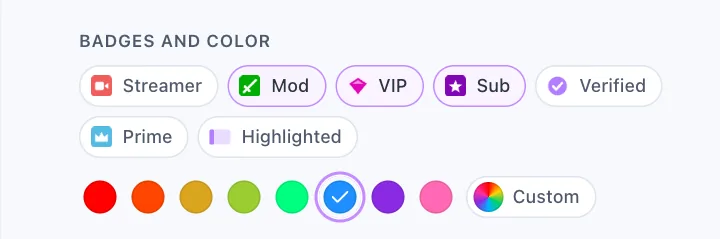
Sous « Badges et couleur », activez les badges de ce spectateur (Streameur, Mod, VIP, Abonné, Certifié, Prime), ou Mis en évidence pour un message points de chaîne, puis choisissez une couleur de pseudo. « Personnalisée » accepte n’importe quelle couleur hexadécimale.
Réorganiser
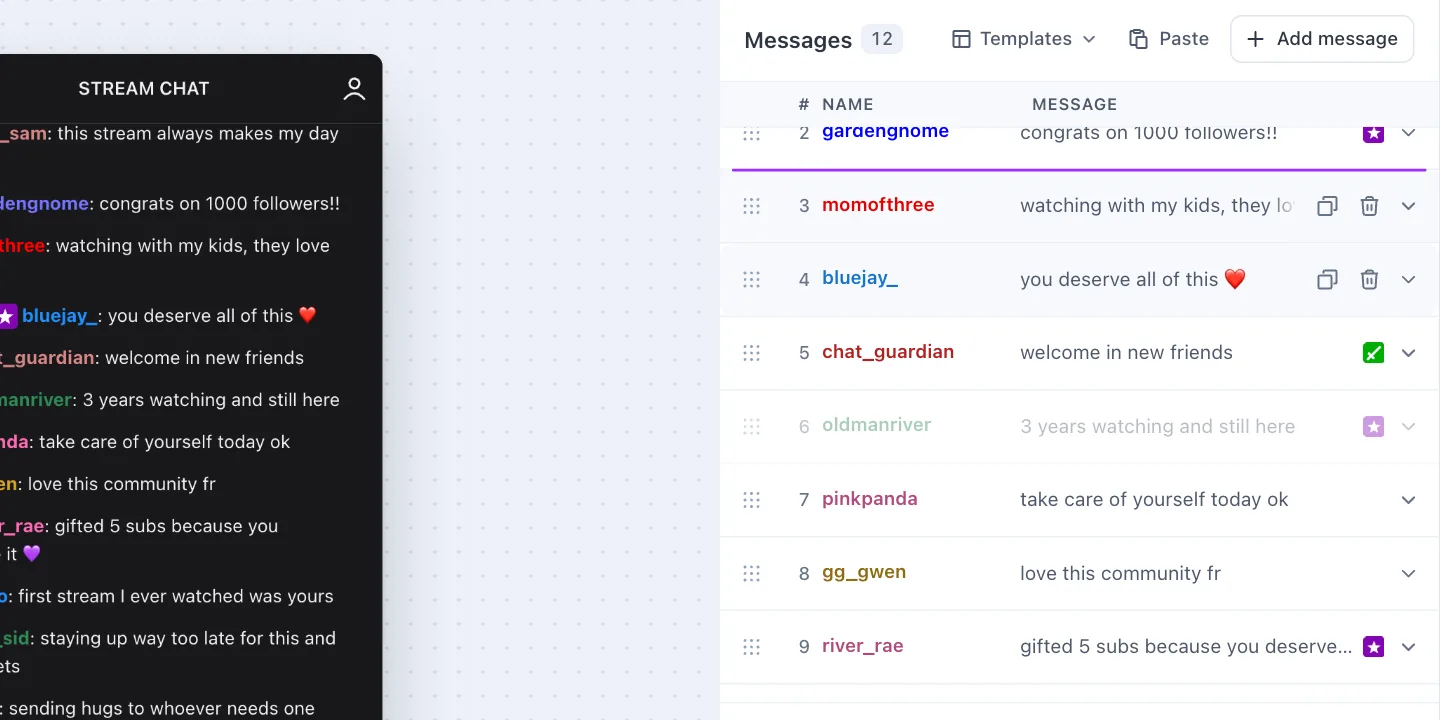
Faites glisser une ligne par ses points ; une ligne violette montre où elle arrivera. Au clavier, allez sur les points avec Tab et utilisez les flèches haut et bas.
Coller un chat entier, ou partir d’un modèle
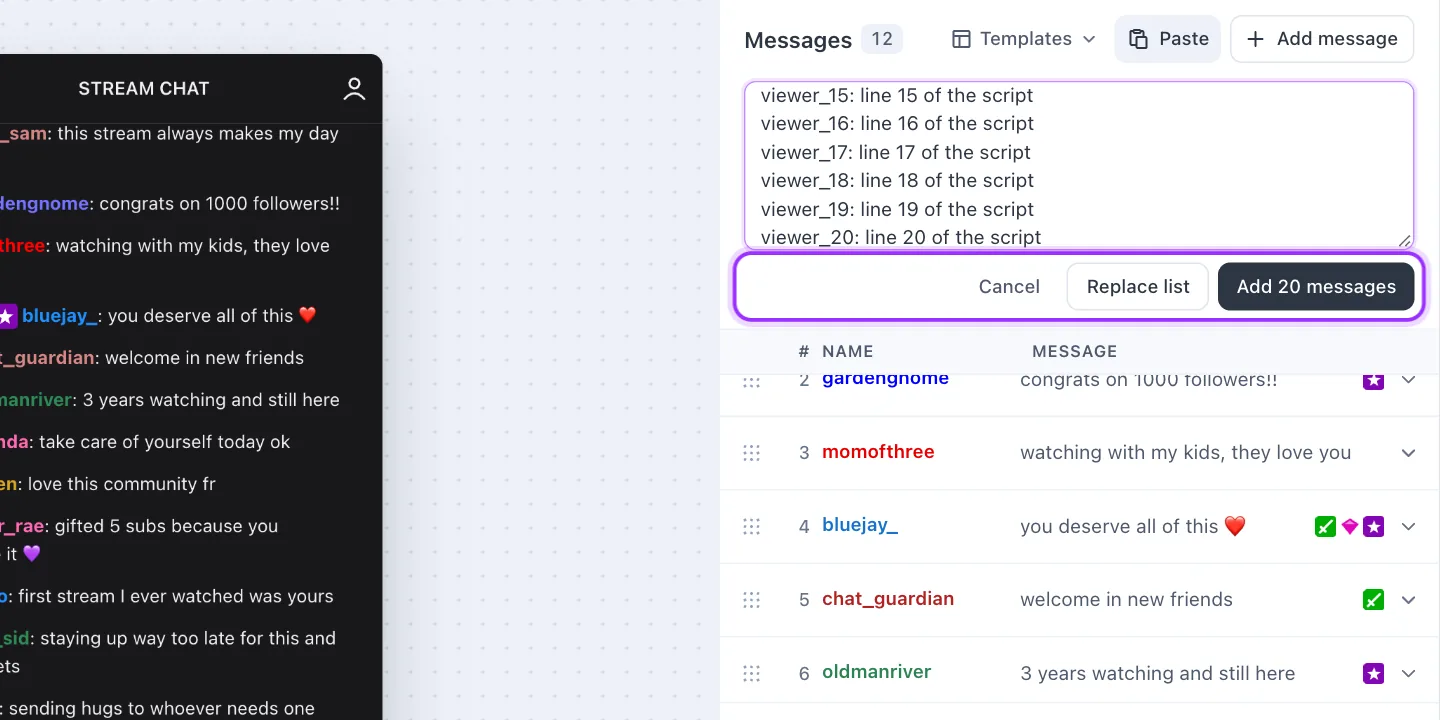
« Coller » ouvre une zone : un message par ligne, sous la forme nom : message. « Ajouter 20 messages » les place après les vôtres ; « Remplacer la liste » remplace toute la liste. « Modèles » remplace la liste par un chat tout prêt, et demande d’abord si vous avez modifié le vôtre.
Annuler
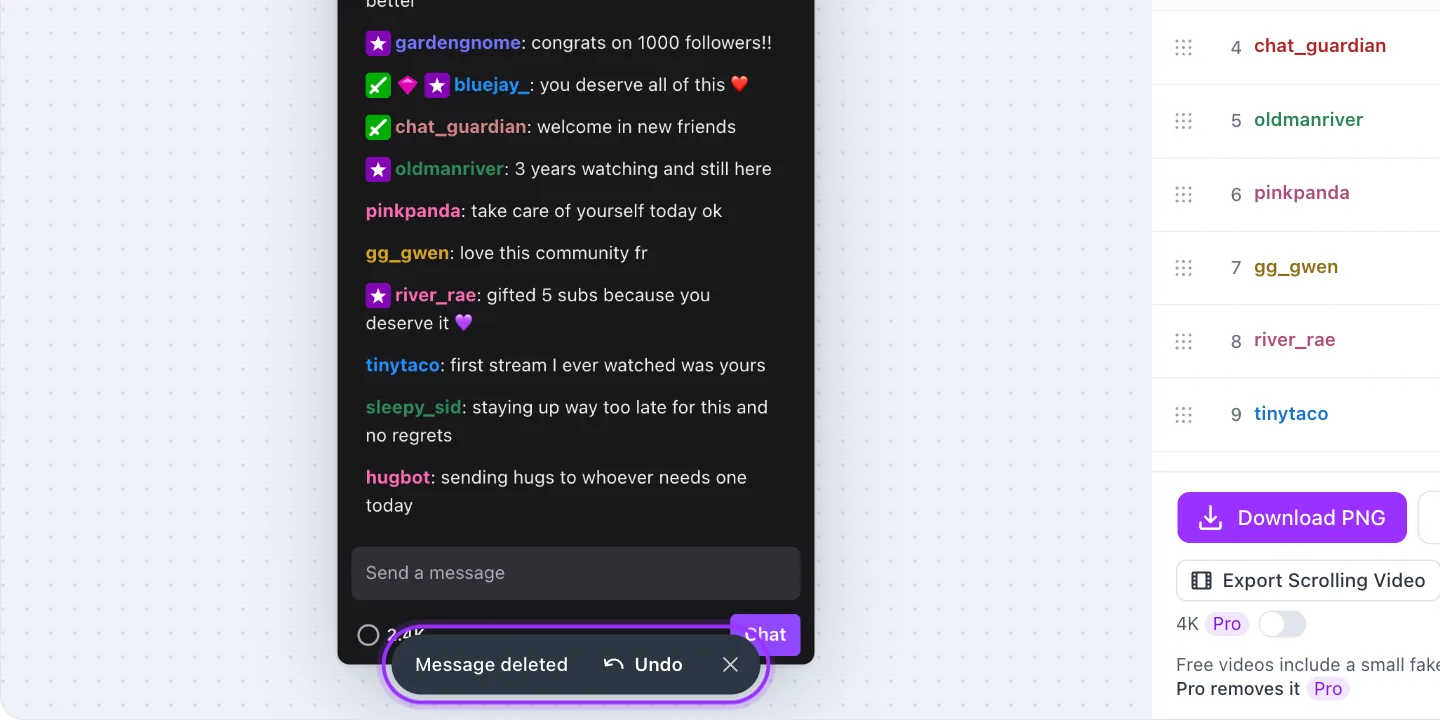
Supprimer un message, coller ou appliquer un modèle affiche un bouton Annuler pendant quelques secondes. Annuler et rétablir sont aussi en haut de l’éditeur, et au clavier : ⌘Z et ⇧⌘Z sur Mac, Ctrl+Z et Ctrl+Maj+Z ailleurs.
Plein écran
Le plein écran donne toute la fenêtre à l’aperçu et à la liste, avec une liste plus large où les longs messages tiennent. Appuyez sur Échap, ou de nouveau sur le bouton, pour revenir à l’endroit de la page où vous étiez.
Astuces et raccourcis
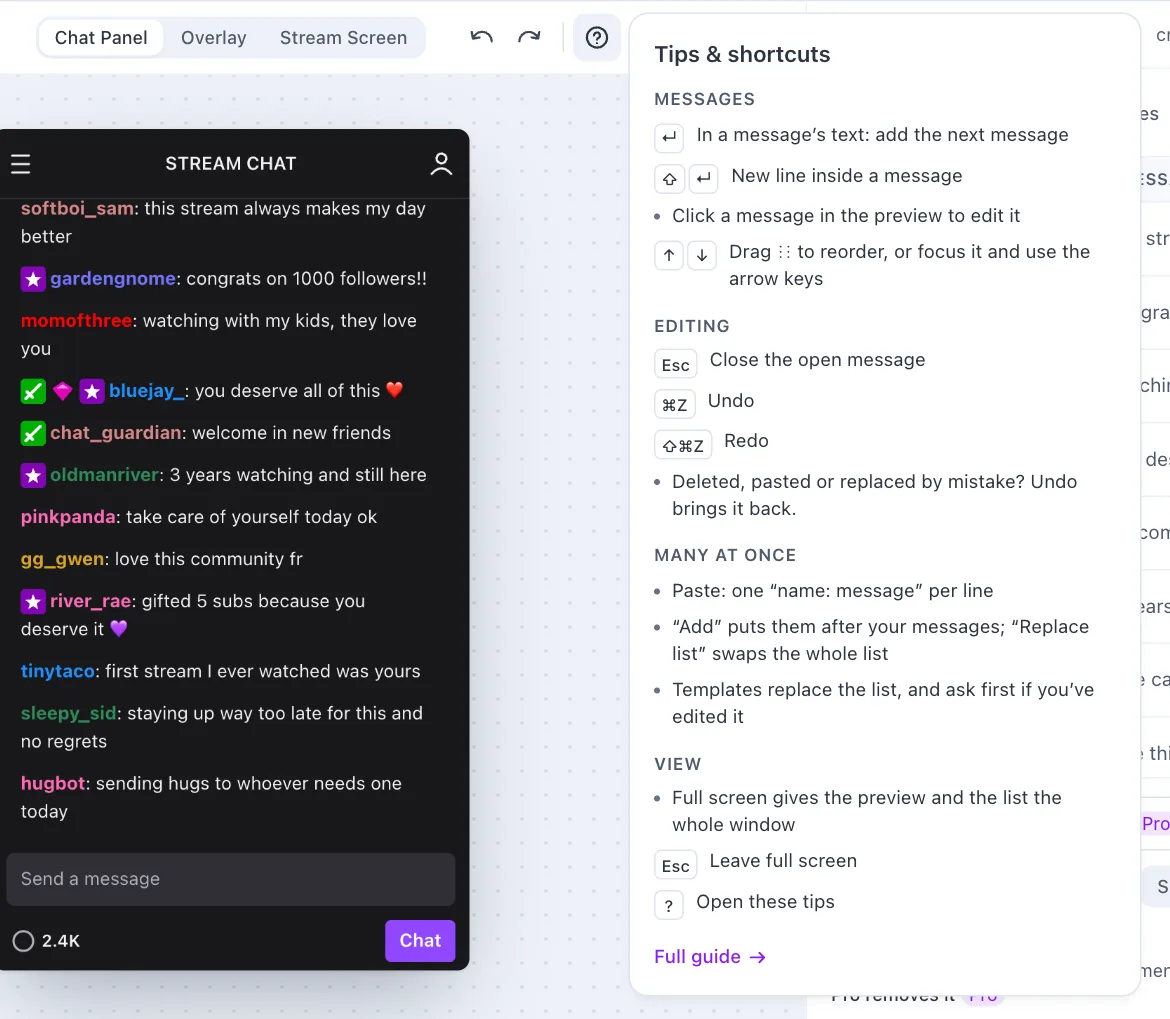
Le bouton ? en haut de l’éditeur, ou la touche ?, ouvre une petite carte avec ces touches et astuces.
Sur téléphone
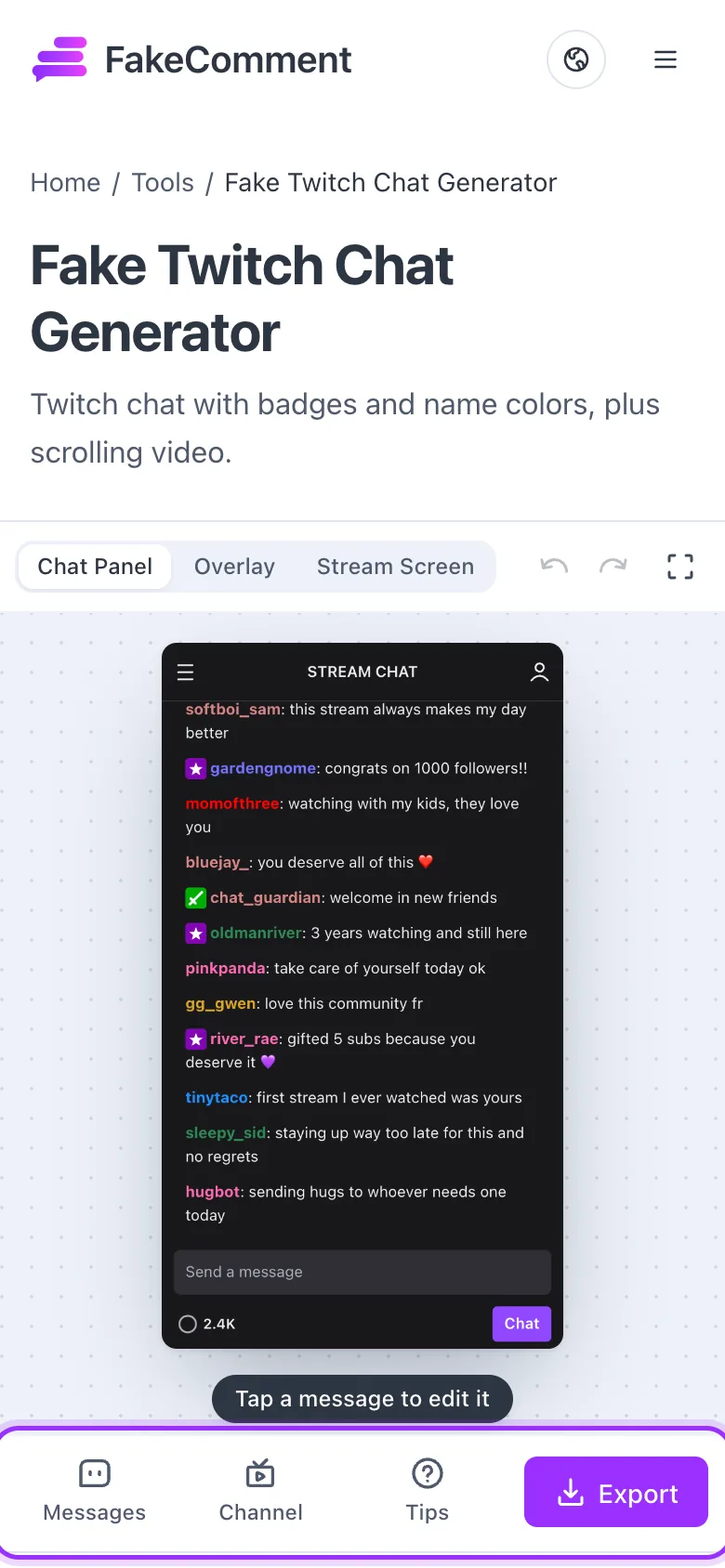
L’aperçu et la barre d’onglets
L’aperçu remplit l’éditeur, et la barre du bas ouvre Messages, Chaîne, Astuces et Exporter.
Modifier dans le panneau
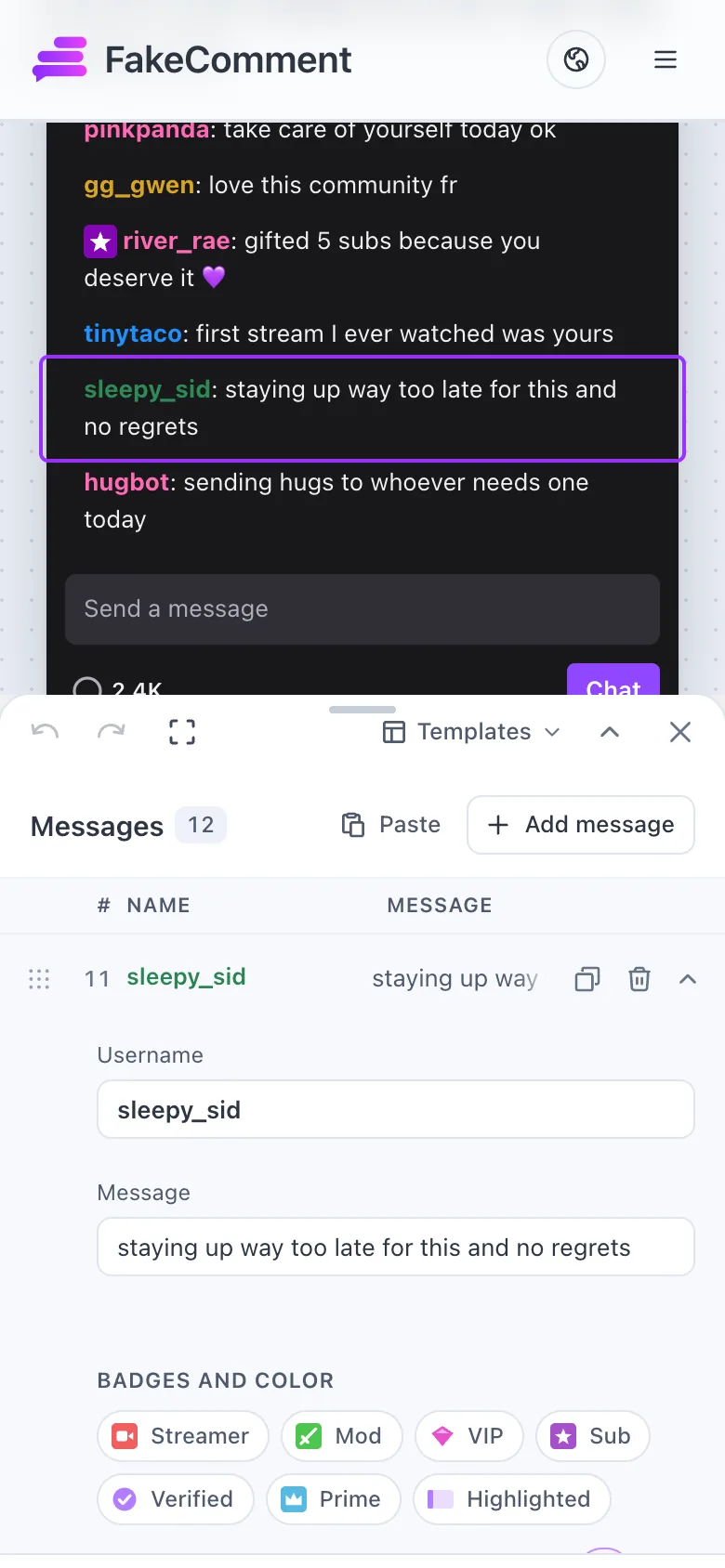
Touchez un message dans l’aperçu, ou Messages, et un panneau monte en laissant l’aperçu visible au-dessus. Faites glisser sa poignée vers le haut pour la pleine hauteur ou vers le bas pour fermer ; le bouton flèche change aussi la hauteur. Un message ouvert a Dupliquer et Supprimer à droite de sa ligne, et « Placer en premier » et « Placer en dernier » à la fin.
Exporter sur téléphone
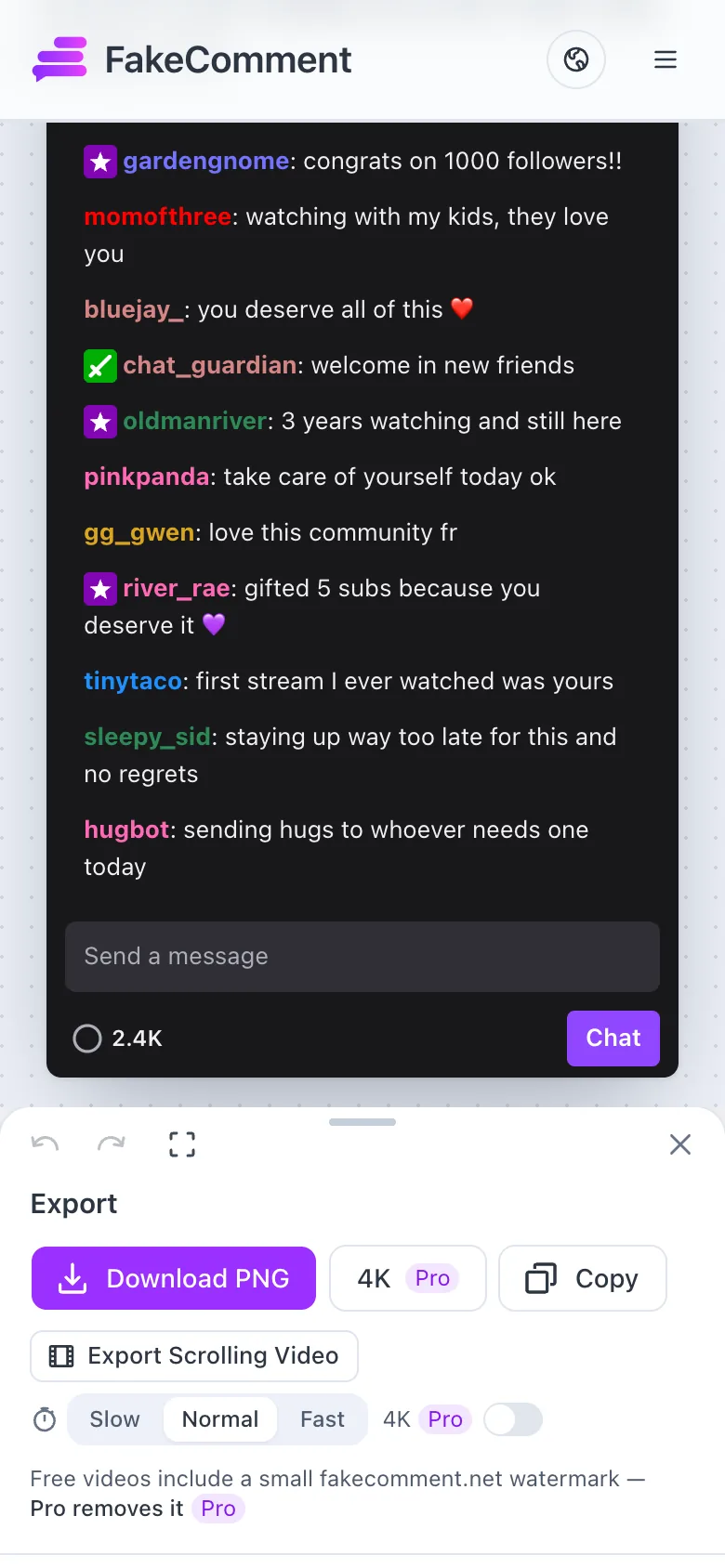
Exporter ouvre les mêmes choix que sur ordinateur : Télécharger PNG, 4K, Copier et la vidéo défilante.
Sur les outils TikTok
Le Générateur de commentaires TikTok et le Générateur de commentaires TikTok Live utilisent le même éditeur, avec des commentaires là où Twitch a des messages. Ce qui change :
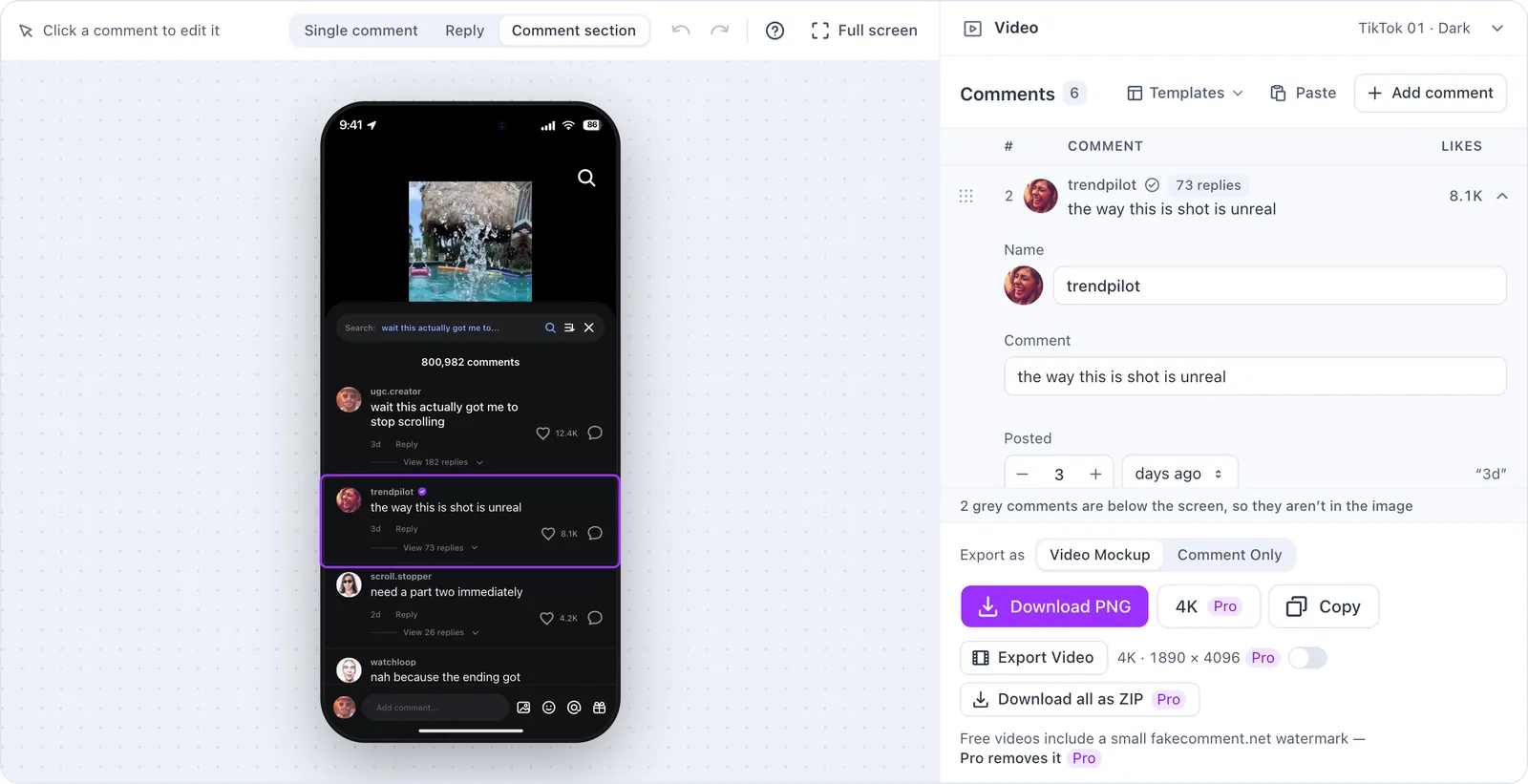
- Commentaire unique, Réponse et Section de commentaires sont au-dessus de l’aperçu. Commentaire unique et Réponse sont un seul commentaire, ils affichent donc un court formulaire au lieu d’une liste ; c’est le commentaire qui ouvre la Section de commentaires.
- Dans Section de commentaires, « Ajouter commentaire » place le nouveau en haut, comme TikTok affiche le vôtre. Chaque ligne s’ouvre pour le nom, la photo, le texte, la date de publication, les J’aime, « Afficher N réponses » et Certifié. Coller, Modèles, la réorganisation et Annuler fonctionnent comme plus haut.
- Sur TikTok Live, la liste est le chat : les nouveaux commentaires vont en bas, et Entrée ajoute le suivant. Votre commentaire en surbrillance est épinglé sous la liste, là où l’écran l’affiche.
- Le groupe Vidéo (Écran LIVE sur TikTok Live) réunit l’image de fond, le thème et la position, ou l’hôte, les J’aime et les spectateurs, et un lien TikTok pour lequel l’IA peut écrire des commentaires.
- La barre d’export commence par « Exporter en » : Maquette vidéo pour tout l’écran du téléphone, ou Commentaire seul pour un PNG transparent. La vidéo est une apparition de 3 secondes sur fond vert, et l’outil de commentaires ajoute « Tout télécharger en ZIP » (Pro).
Dans les outils de commentaires Instagram, YouTube et X
Le générateur de commentaires Instagram, le générateur de commentaires YouTube et le générateur de réponses X utilisent le même éditeur. La liste y contient les réponses, et le commentaire (sur X, le post d’origine) est le groupe replié au-dessus : cliquez dessus dans l’aperçu, ou ouvrez le groupe, pour modifier son nom, son texte, ses chiffres et son apparence. L’aperçu est la maquette elle-même ; cliquez sur une réponse pour ouvrir sa ligne.
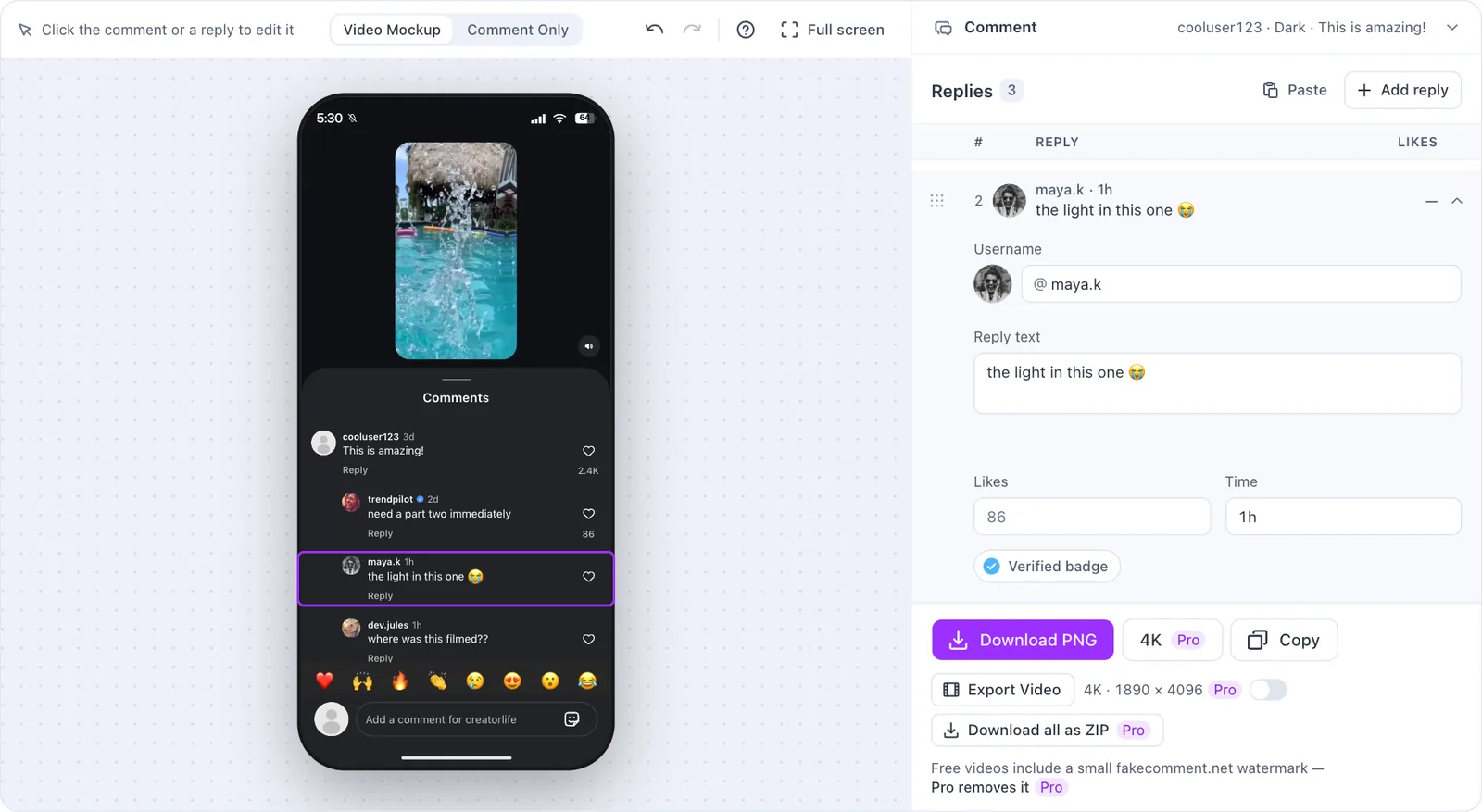
- « Ajouter réponse » place la nouvelle réponse là où l’app le ferait : tout en bas sur Instagram et YouTube, tout en haut, juste sous le post, sur X.
- Une réponse que l’image ne montre pas (sous le bord de l’écran du téléphone, ou dans un style sans réponses) est marquée « Hors image » dans la liste.
- « Coller » prend une ligne par réponse, au format nom : réponse. « Ajouter » les place après vos réponses (avant sur X) ; « Remplacer la liste » les remplace toutes.
- Il n’y a pas de modèles, et Entrée commence une nouvelle ligne dans une réponse au lieu d’en ajouter une. Échap ferme la réponse ouverte ; annuler, faire glisser et les flèches fonctionnent comme plus haut.
- La barre d’export propose « Télécharger le PNG », « Copier » et une vidéo d’apparition de 3 secondes, plus la 4K et un ZIP avec un PNG par commentaire et par réponse avec Pro. « Maquette vidéo » ou « Commentaire seul », au-dessus de l’aperçu, décide de ce qu’ils capturent.
Quels outils utilisent cet éditeur
Tous les générateurs de chat et de commentaires du site : les outils de chat en direct du tableau ci-dessous, les outils TikTok (commentaires, réponses et LIVE) et les outils de commentaires Instagram, YouTube et X, qui ont leur propre section plus haut.
Ce que chaque outil de chat en direct ajoute
Ouvrir, ajouter, déplacer, coller et annuler fonctionnent de la même façon dans chaque outil. Ce que vous pouvez régler sur une ligne, et ce que contient le groupe de réglages au-dessus de la liste, dépend de l’outil :
| Outil | Sur une ligne | Groupe de réglages |
|---|---|---|
| Générateur de faux chat Twitch | Pseudo, message, badges (Streameur, Mod, VIP, Abonné, Certifié, Prime), Mis en évidence, couleur du pseudo | Chaîne : nom, spectateurs, titre et image du stream, Sombre ou Clair, la ligne de bienvenue |
| Générateur de faux chat Kick | Pseudo, message, badges (Streameur, Mod, VIP, OG, Abonné), couleur du pseudo | Chaîne : nom, spectateurs, titre et image du stream, mode du chat, le séparateur « Nouveaux messages », meilleurs donateurs à vie |
| Faux chat en direct YouTube | Nom, message, rôle (Spectateur, Membre, Modo, Propriétaire), Certifié, rang de fan, Super Chat (2–100 $), avatar (initiale, photo d’exemple ou la vôtre) | Stream : chaîne, « En train de regarder », titre et image du stream, Clair ou Sombre, message de bienvenue, message épinglé |
| Générateur de faux Instagram Live | Commentaires et lignes d’arrivée (avec « et N autres »), une photo ; l’avis, la carte Suivre et la ligne de badge d’Instagram se déplacent comme les commentaires | Réglages en quatre groupes repliés : Salle de live, Écran, Barre inférieure, Invites |
| Générateur de faux chat en direct | Pseudo, message, couleur du pseudo | Stream : hôte, spectateurs, titre, arrière-plan (exemple, dégradé ou votre image) |
Sur le faux chat en direct, le style Générique utilise cet éditeur, et chaque style de plateforme ouvre l’éditeur de l’outil correspondant.