Cómo usar el editor de FakeComment
El editor es el espacio de trabajo de todas nuestras páginas de generadores: una vista previa en vivo, la lista de mensajes o comentarios al lado y la barra de exportación bajo la lista. Esta guía explica lo que hace.
En el ordenador
El espacio de trabajo
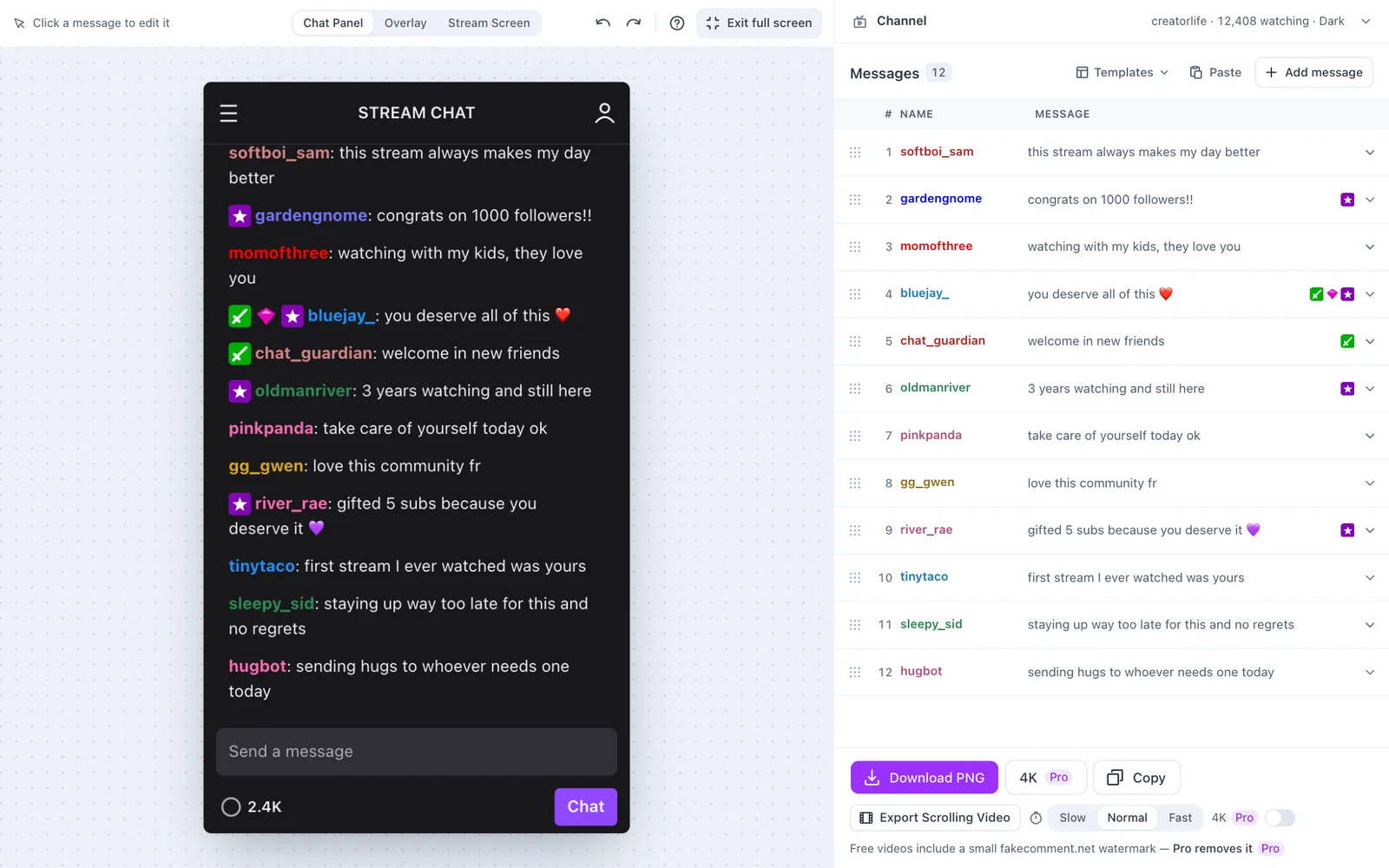
El editor cabe en tu pantalla, así que la vista previa, la lista y la exportación siguen a la vista mientras trabajas. Los números de la imagen:
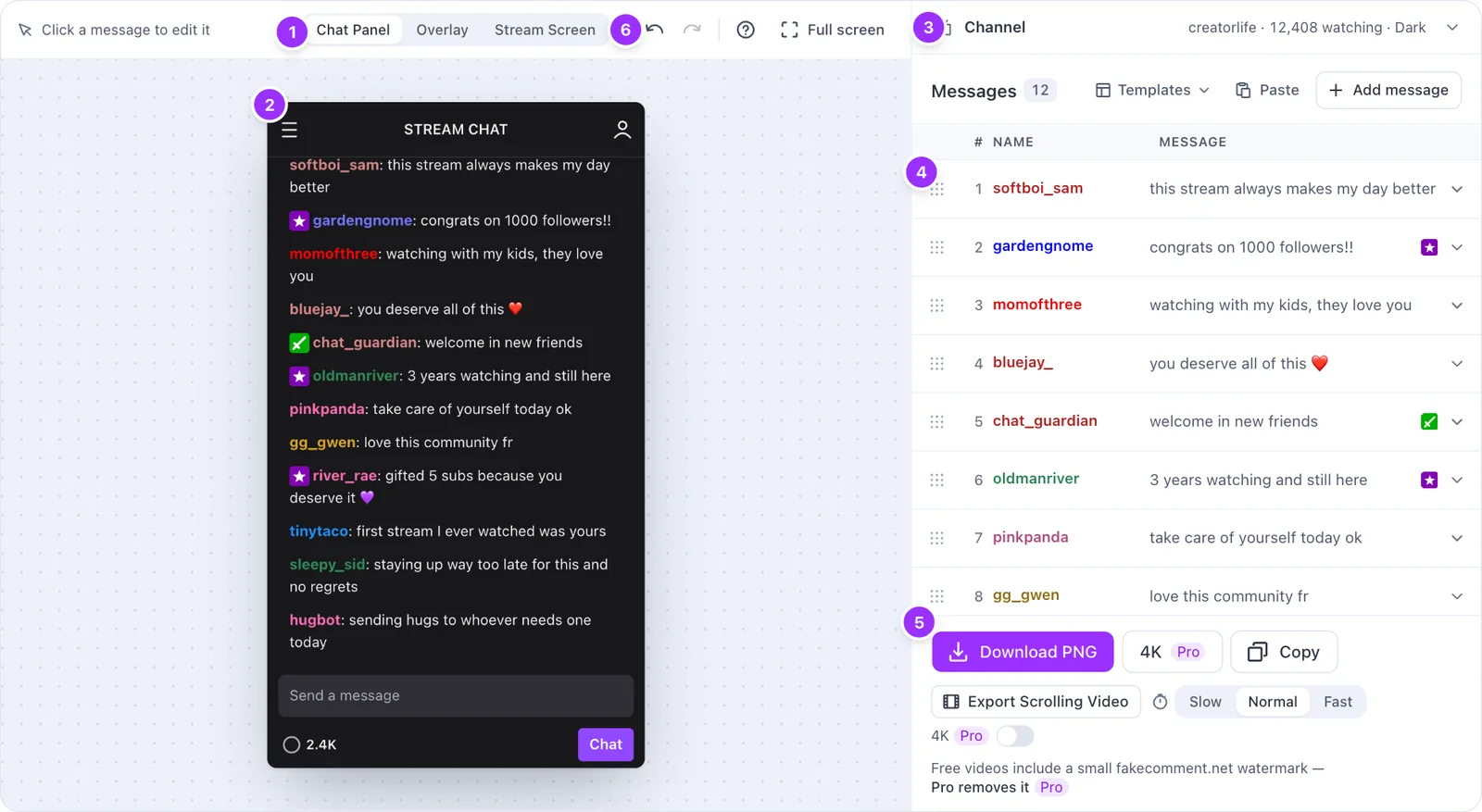
- Diseño: Panel de chat, Superposición o Pantalla de stream.
- La vista previa es exactamente lo que exportas. Haz clic en un mensaje para editarlo.
- Canal: nombre, espectadores y tema, resumidos en una línea hasta que lo abres. Abierto, ocupa el panel y la lista se pliega en una línea; haz clic en ella o en un mensaje para volver.
- Los mensajes, una fila cada uno. Solo esta lista se desplaza.
- Exportar: Descargar PNG, 4K, Copiar y el vídeo con desplazamiento.
- Deshacer y rehacer, Consejos y atajos, y Pantalla completa.
Añadir y editar mensajes
Haz clic en una fila, o en el mensaje de la vista previa, para abrirlo; el cursor queda en el mensaje y puedes escribir enseguida. Intro añade el siguiente mensaje justo debajo, con el nombre de un nuevo espectador ya puesto. Mayús+Intro empieza una línea nueva dentro del mensaje y Esc cierra la fila. «Añadir mensaje», en la cabecera de la lista, añade uno al final.
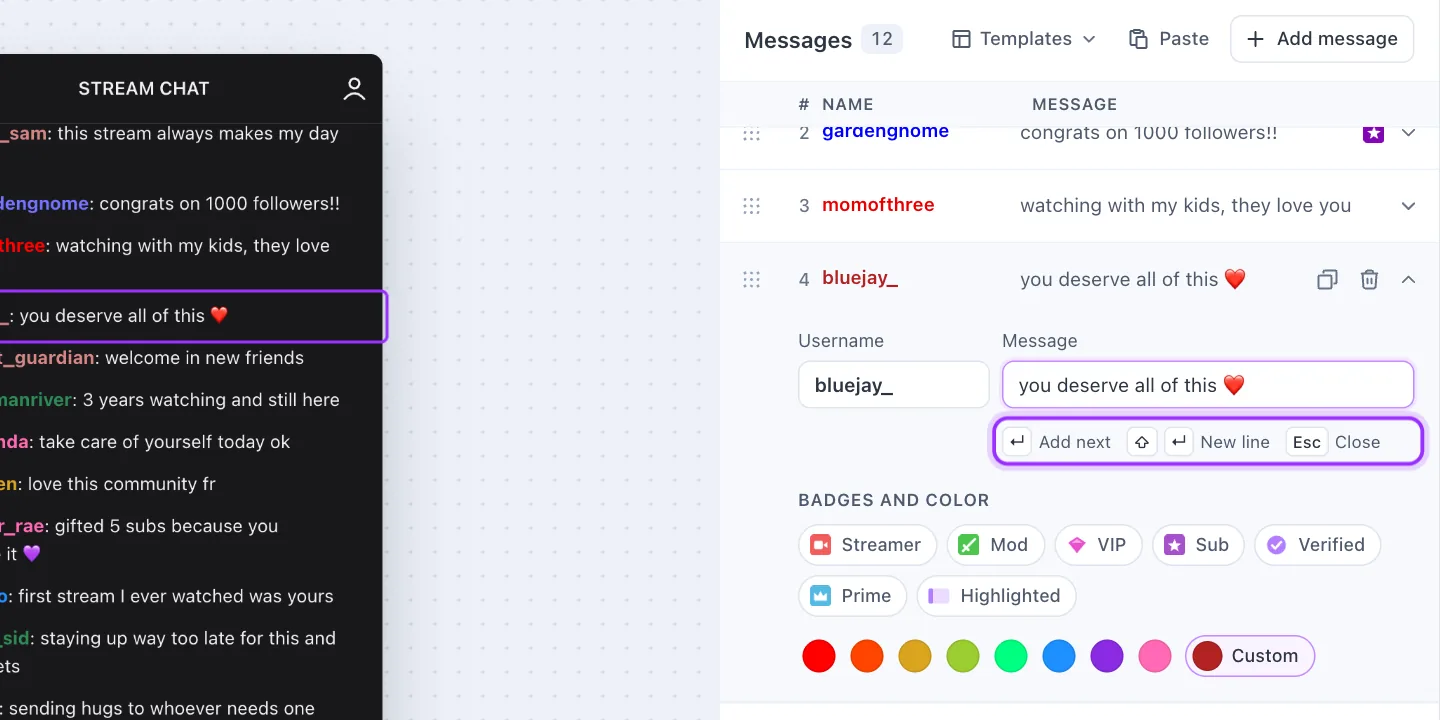
Insignias y color
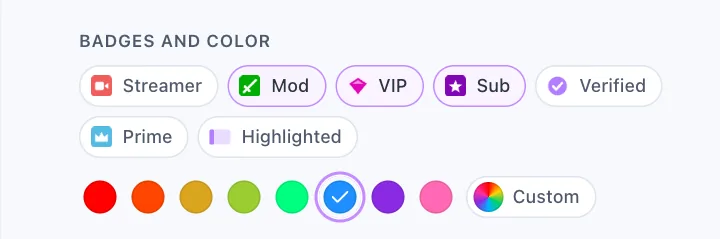
En «Insignias y color», activa las insignias de este espectador (Streamer, Mod, VIP, Sub, Verificado, Prime), o Destacado para un mensaje de puntos del canal, y elige un color de nombre. «Personalizado» admite cualquier color hexadecimal.
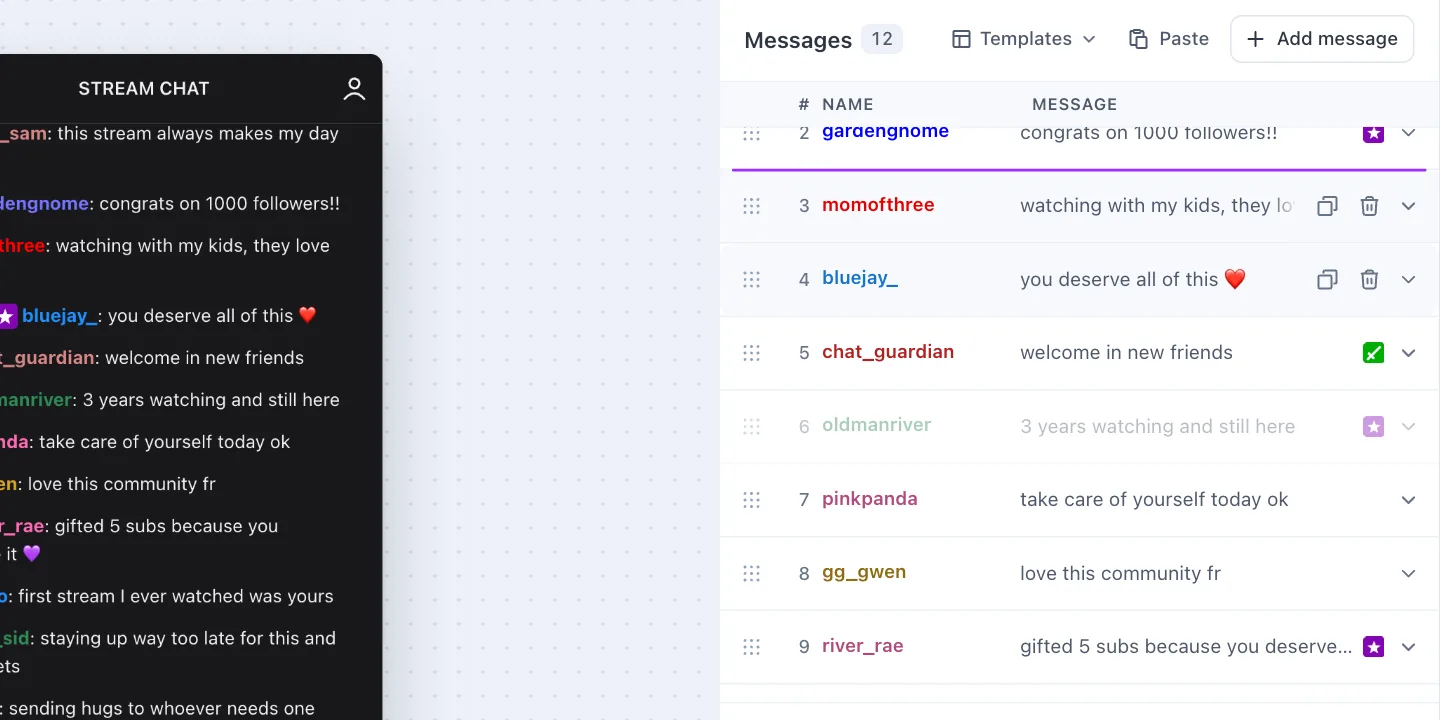
Reordenar
Arrastra una fila por sus puntos; una línea morada muestra dónde caerá. Con el teclado, ve a los puntos con Tab y pulsa las flechas arriba y abajo.
Pegar un chat completo o empezar con una plantilla
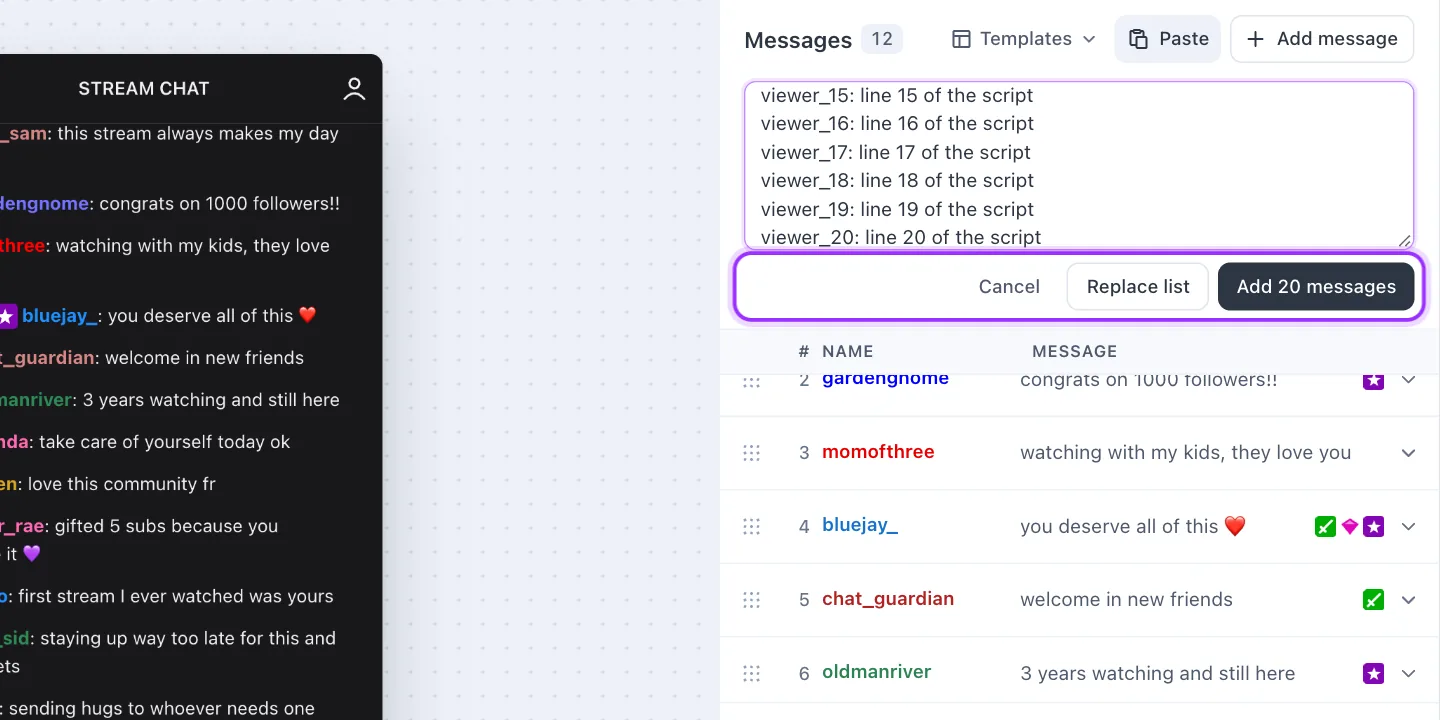
«Pegar» abre un cuadro: un mensaje por línea, escrito como nombre: mensaje. «Añadir 20 mensajes» los pone tras los que tienes; «Reemplazar la lista» cambia toda la lista por ellos. «Plantillas» reemplaza la lista por un chat ya hecho y pregunta antes si has editado el tuyo.
Deshacer
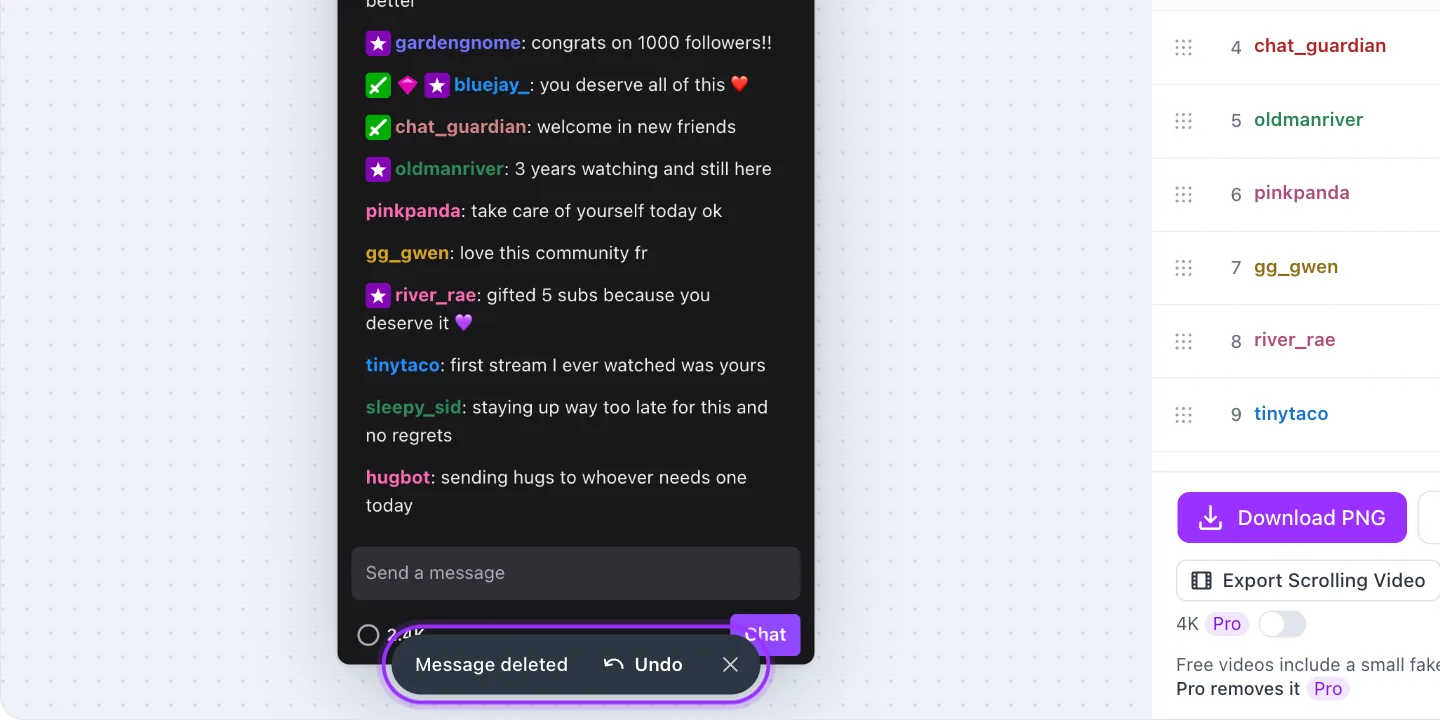
Al borrar un mensaje, pegar o aplicar una plantilla aparece un botón Deshacer durante unos segundos. Deshacer y rehacer también están arriba en el editor y en el teclado: ⌘Z y ⇧⌘Z en Mac, Ctrl+Z y Ctrl+Mayús+Z en los demás.
Pantalla completa
Pantalla completa da toda la ventana a la vista previa y a la lista, con una lista más ancha donde caben los mensajes largos. Pulsa Esc, o el botón otra vez, para volver al punto de la página donde estabas.
Consejos y atajos
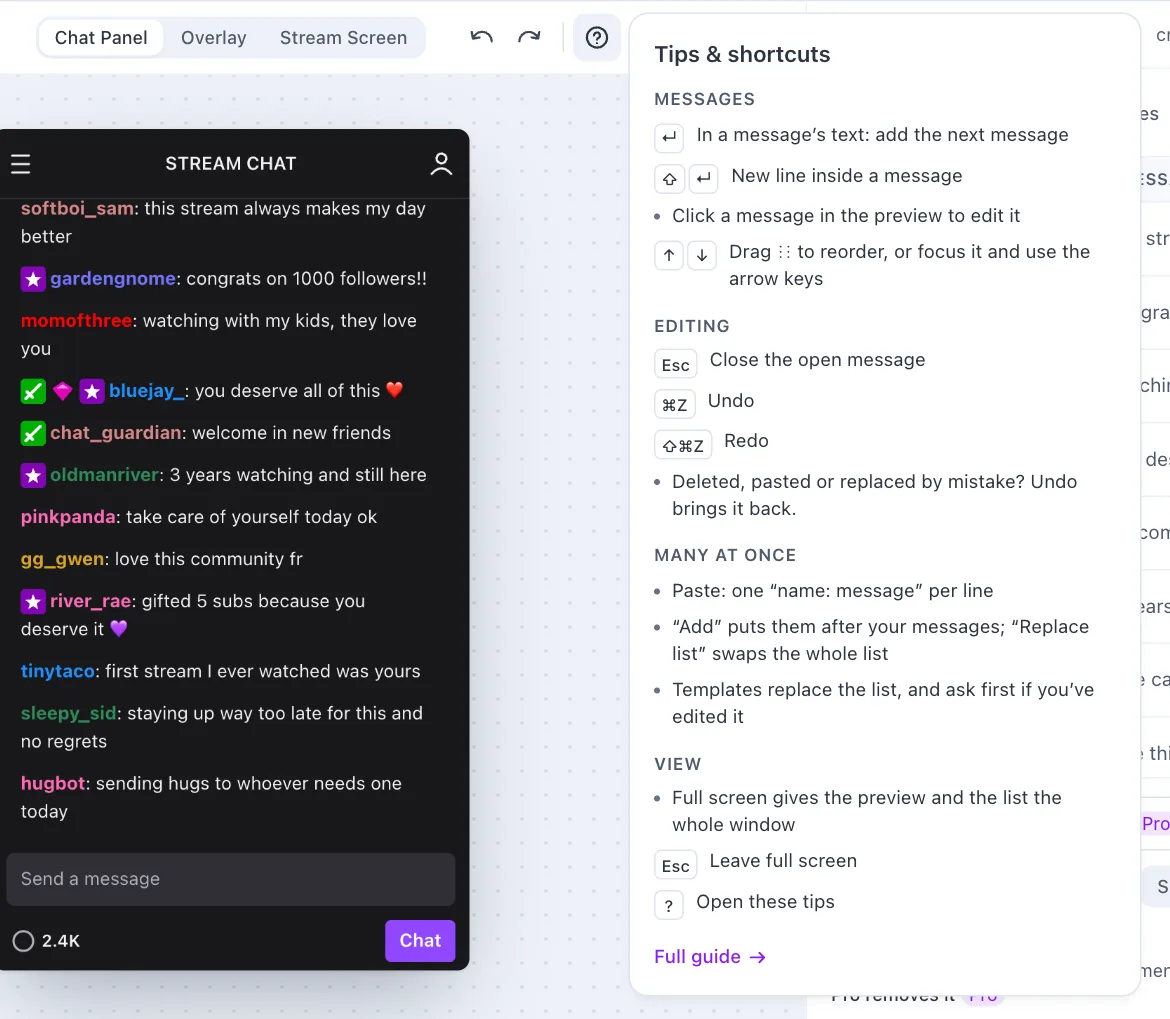
El botón ? de la parte superior del editor, o la tecla ?, abre una tarjeta breve con estas teclas y consejos.
En el móvil
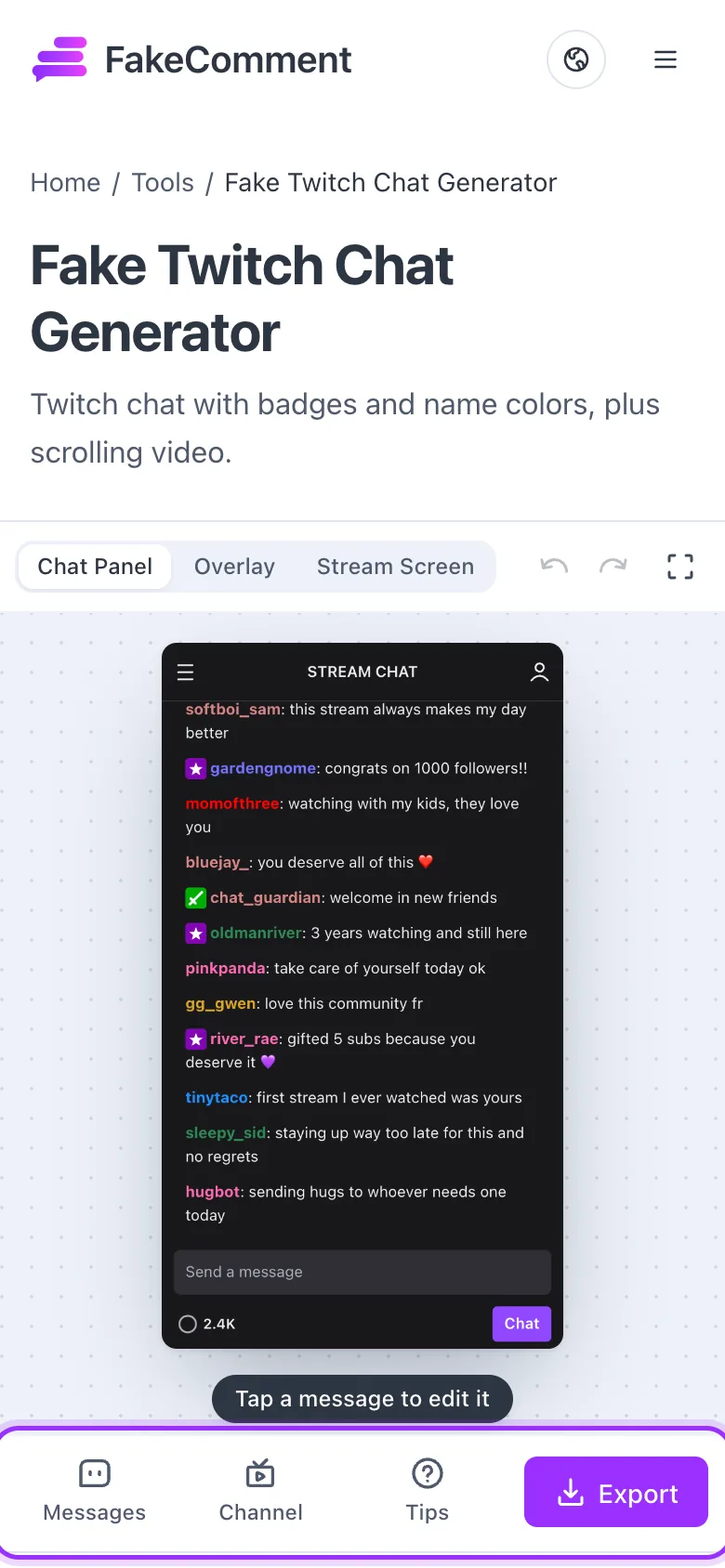
La vista previa y la barra de pestañas
La vista previa llena el editor y la barra de abajo abre Mensajes, Canal, Consejos y Exportar.
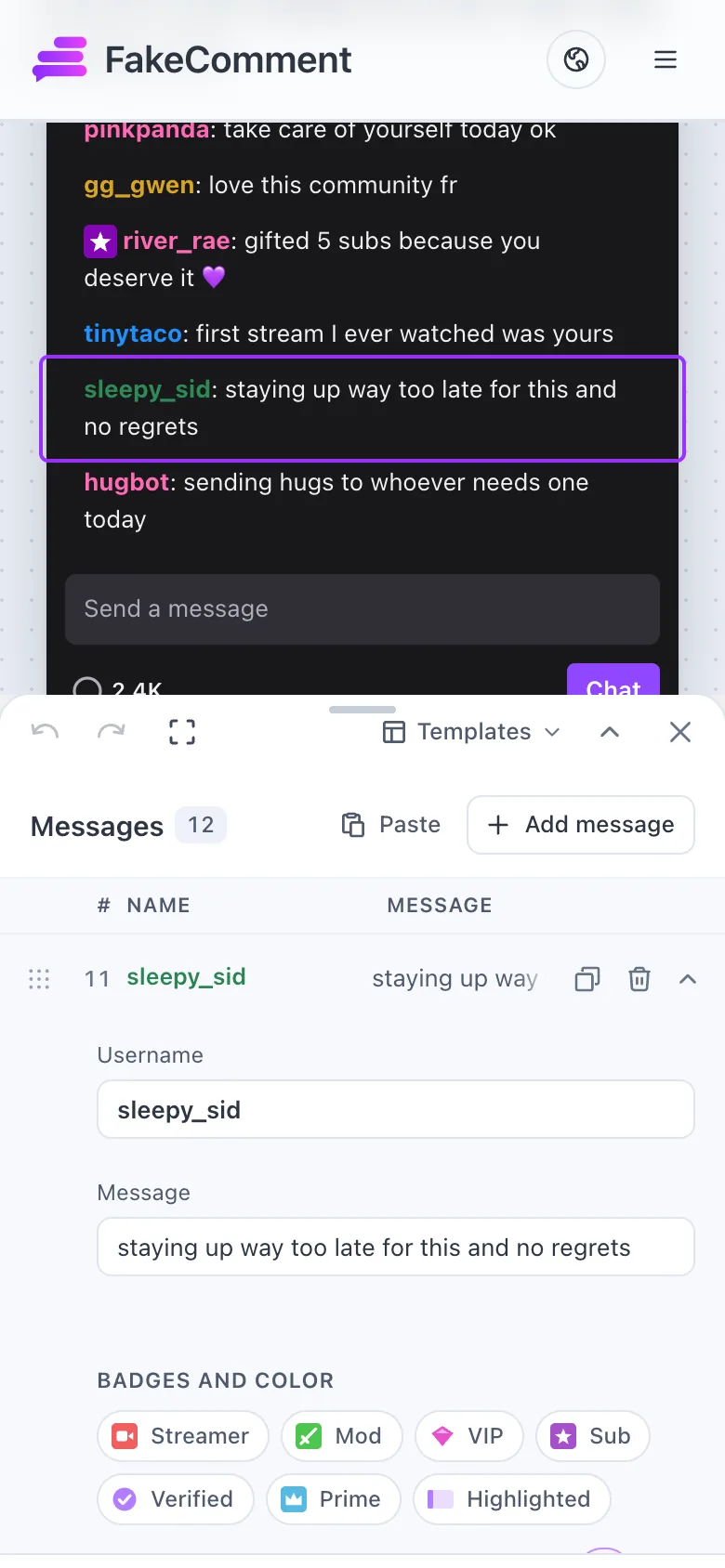
Editar en el panel
Toca un mensaje en la vista previa, o Mensajes, y sube un panel con la vista previa aún visible encima. Arrastra su asa hacia arriba para altura completa o hacia abajo para cerrar; el botón de flecha también cambia la altura. Un mensaje abierto tiene Duplicar y Eliminar a la derecha de su fila, y «Mover al principio» y «Mover al final» al final.
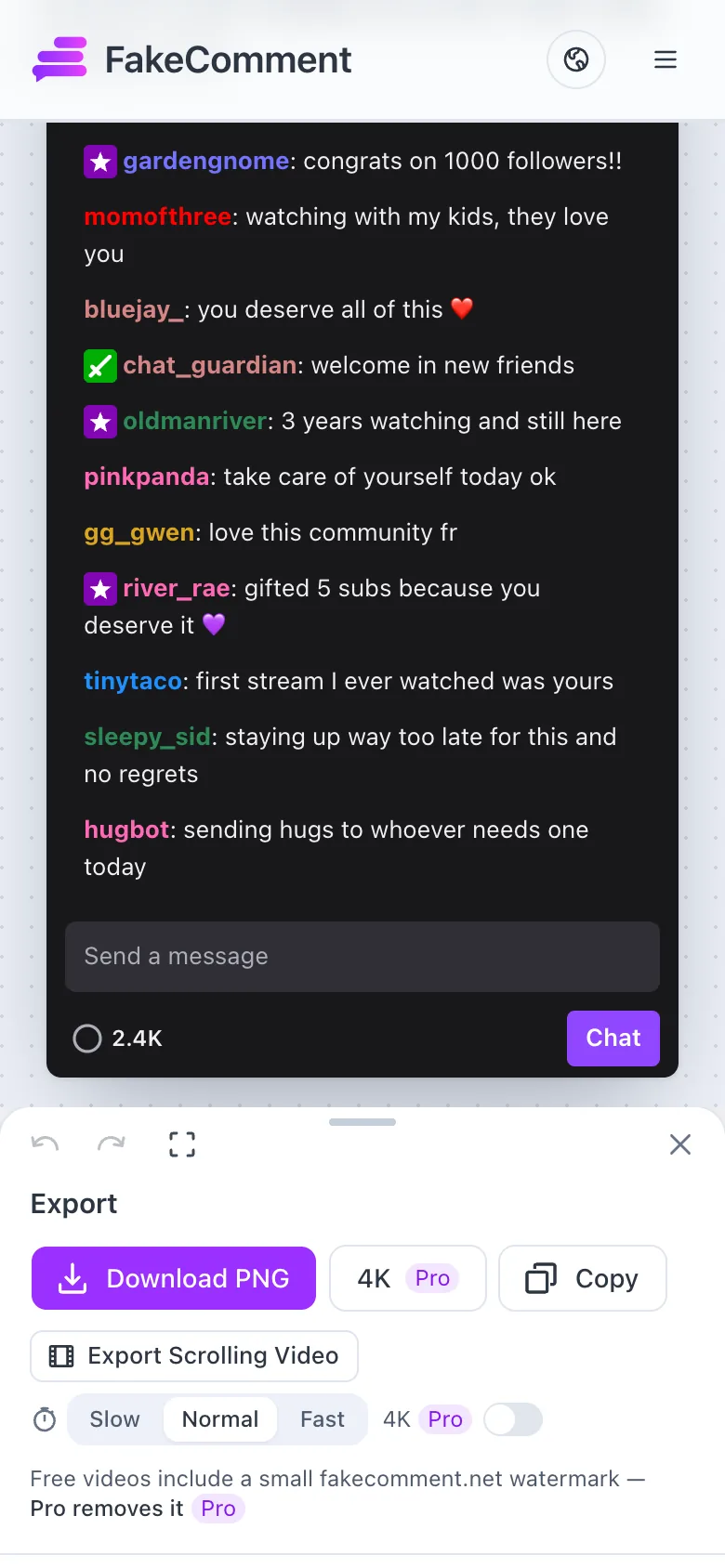
Exportar en el móvil
Exportar abre las mismas opciones que en el ordenador: Descargar PNG, 4K, Copiar y el vídeo con desplazamiento.
En las herramientas de TikTok
El Generador de comentarios de TikTok y el Generador de comentarios de TikTok Live usan el mismo editor, con comentarios donde Twitch tiene mensajes. Lo que cambia allí:
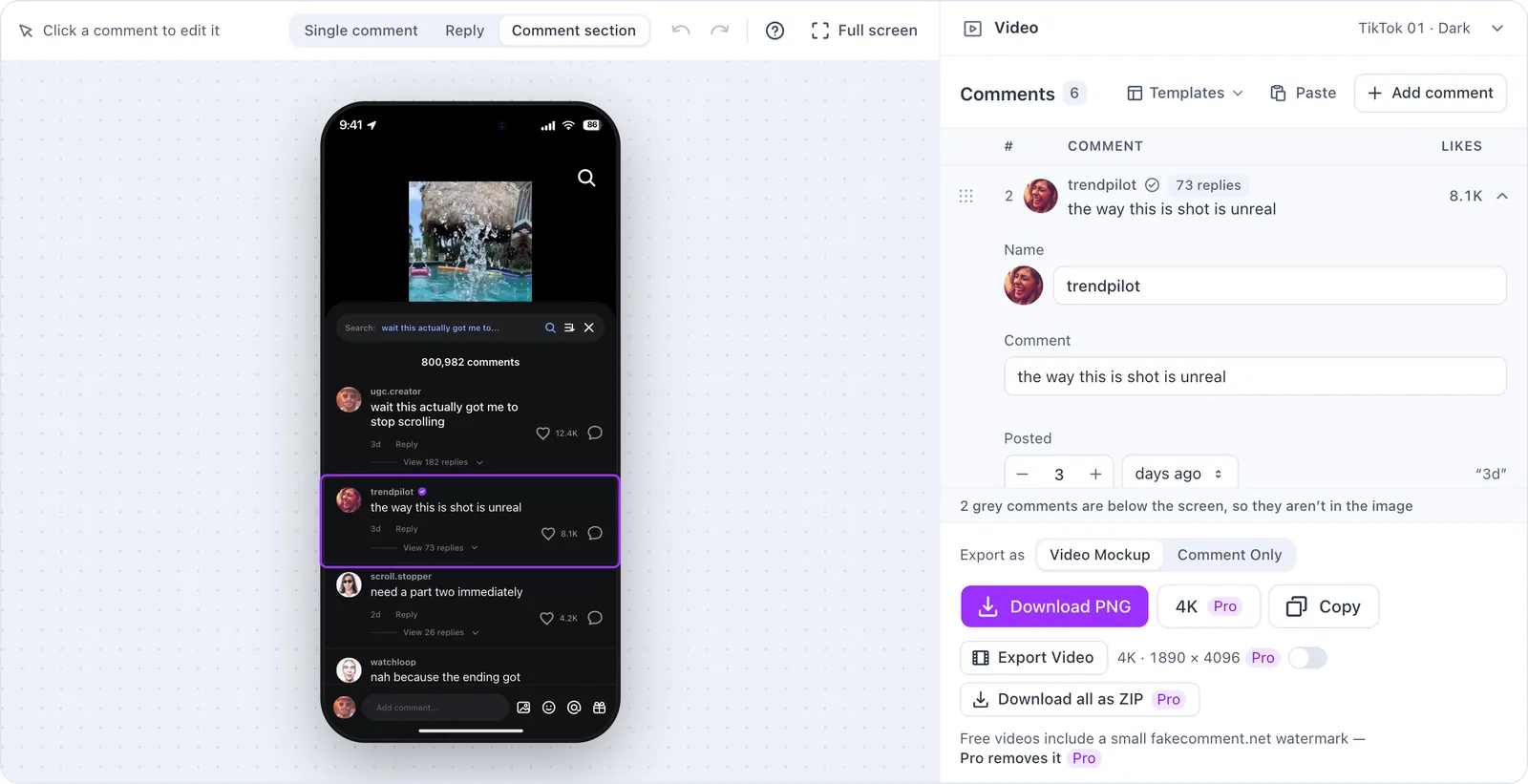
- Comentario único, Respuesta y Sección de comentarios están sobre la vista previa. Comentario único y Respuesta son un solo comentario, así que muestran un formulario corto en lugar de una lista; es el comentario que encabeza la Sección de comentarios.
- En Sección de comentarios, «Añadir comentario» pone el nuevo arriba, como TikTok muestra el tuyo. Cada fila se abre para el nombre, la foto, el texto, la hora de publicación, los me gusta, «Ver N respuestas» y Verificado. Pegar, Plantillas, reordenar y Deshacer funcionan como arriba.
- En TikTok Live, la lista es el chat: los comentarios nuevos van al final e Intro añade el siguiente. Tu comentario destacado está fijado bajo la lista, donde lo dibuja la pantalla.
- El grupo Vídeo (Pantalla LIVE en TikTok Live) reúne el fotograma de fondo, el tema y la posición, o el anfitrión, los me gusta y los espectadores, y un enlace de TikTok para el que la IA puede escribir comentarios.
- La barra de exportación empieza con «Exportar como»: Mockup en Vídeo para toda la pantalla del móvil, o Solo Comentario para un PNG transparente. El vídeo es una aparición de 3 segundos sobre verde, y la herramienta de comentarios añade «Descargar todo como ZIP» (Pro).
En las herramientas de comentarios de Instagram, YouTube y X
El generador de comentarios de Instagram, el generador de comentarios de YouTube y el generador de respuestas de X usan el mismo editor. Allí la lista tiene las respuestas, y el comentario (en X, el post original) es el grupo plegado encima: haz clic en él en la vista previa, o abre el grupo, para editar su nombre, texto, cifras y aspecto. La vista previa es el propio mockup; haz clic en una respuesta para abrir su fila.
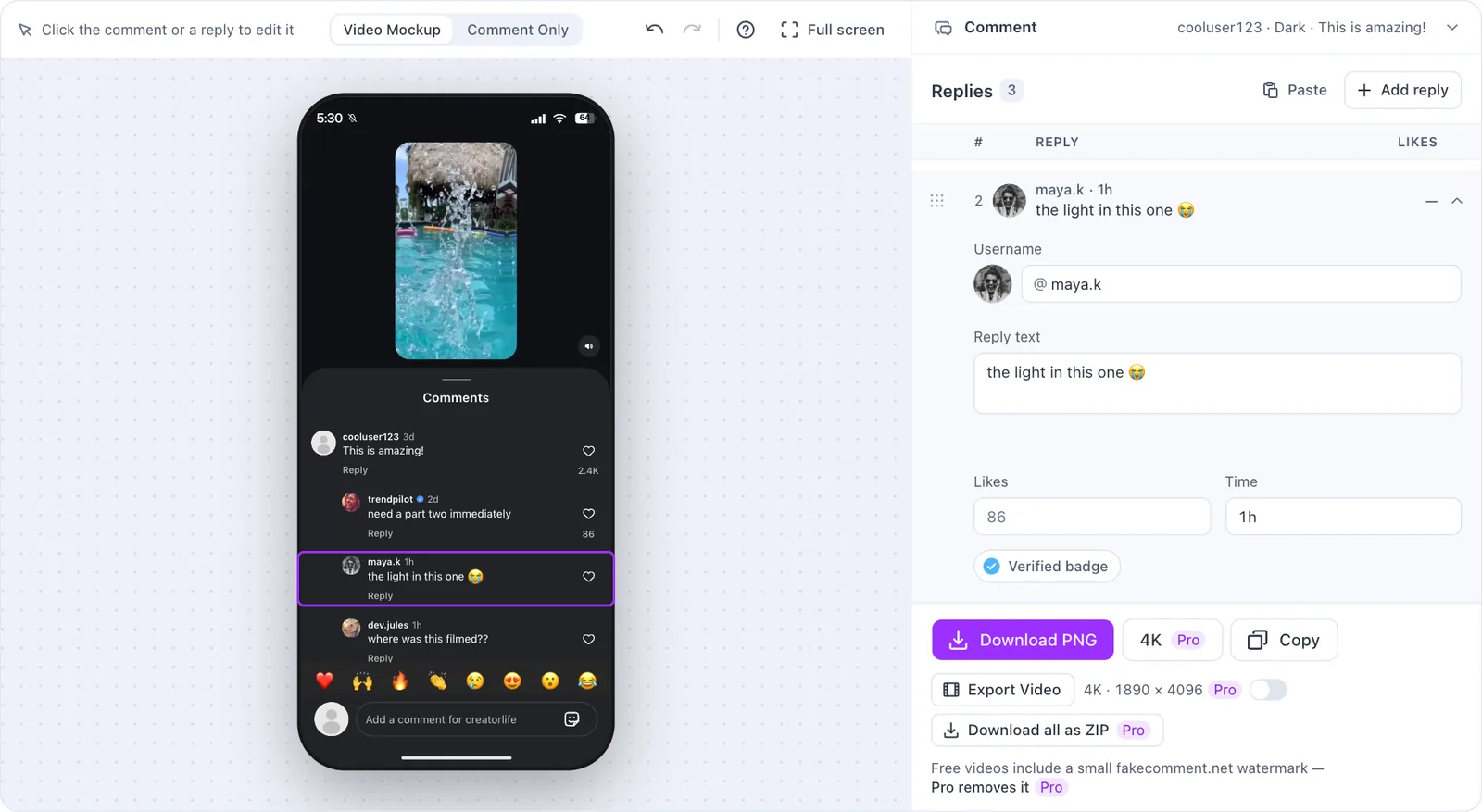
- «Añadir respuesta» pone la respuesta nueva donde la pondría la app: al final en Instagram y YouTube, arriba del todo, justo bajo el post, en X.
- Una respuesta que la imagen deja fuera (bajo el borde de la pantalla del móvil, o en un estilo que no muestra respuestas) aparece marcada como «No se ve» en la lista.
- «Pegar» toma una línea por respuesta con el formato nombre: respuesta. «Añadir» las pone tras tus respuestas (delante en X); «Reemplazar la lista» las cambia todas.
- Aquí no hay plantillas, y Intro empieza una línea nueva en la respuesta en vez de añadir otra. Esc cierra la respuesta abierta; deshacer, arrastrar y las flechas funcionan como arriba.
- La barra de exportación tiene «Descargar PNG», «Copiar» y un vídeo de entrada de 3 segundos, y con Pro, 4K y un ZIP con un PNG por cada comentario y respuesta. «Mockup en Vídeo» o «Solo Comentario», sobre la vista previa, decide qué capturan.
Qué herramientas usan este editor
Todos los generadores de chat y comentarios del sitio: las herramientas de chat en vivo de la tabla de abajo, las herramientas de TikTok (comentarios, respuestas y LIVE) y las de comentarios de Instagram, YouTube y X, que tienen su propia sección más arriba.
Lo que añade cada herramienta de chat en vivo
Abrir, añadir, mover, pegar y deshacer filas funciona igual en todas las herramientas. Lo que puedes ajustar en una línea, y lo que contiene el grupo de ajustes encima de la lista, depende de la herramienta:
| Herramienta | En una línea | Grupo de ajustes |
|---|---|---|
| Generador de chat falso de Twitch | Nombre, mensaje, insignias (Streamer, Mod, VIP, Sub, Verificado, Prime), Destacado, color de nombre | Canal: nombre, espectadores, título e imagen del stream, Oscuro o Claro, la línea de bienvenida |
| Generador de chat falso de Kick | Nombre, mensaje, insignias (Streamer, Mod, VIP, OG, Sub), color de nombre | Canal: nombre, espectadores, título e imagen del stream, modo de chat, el separador «Nuevos mensajes», mejores donadores históricos |
| Chat en vivo falso de YouTube | Nombre, mensaje, rol (Espectador, Miembro, Mod, Dueño), Verificado, rango de fan, Super Chat (2–100 $), avatar (inicial, foto de muestra o la tuya) | Stream: canal, «Viéndolo ahora», título e imagen del stream, Claro u Oscuro, aviso de bienvenida, mensaje fijado |
| Generador de Instagram Live falso | Comentarios y líneas de unión (con «y N más»), una foto; el aviso, la tarjeta Seguir y la fila de insignia de Instagram se mueven como los comentarios | Ajustes en cuatro grupos plegados: Sala en directo, Pantalla, Barra inferior, Indicaciones |
| Generador de chat en vivo falso | Nombre, mensaje, color de nombre | Stream: anfitrión, espectadores, título, fondo (ejemplo, degradado o tu imagen) |
En el chat en vivo falso, el estilo Genérico usa este editor y cada estilo de plataforma abre el editor de esa herramienta.