Generador de chat falso de Twitch
Chat de Twitch con insignias y colores de nombre, más vídeo de desplazamiento.
Crea un chat de Twitch falso con nombres de usuario de colores, insignias de mod, sub y VIP, y cada mensaje escrito por ti. Expórtalo como el panel de chat, una superposición transparente, una captura de pantalla completa del stream o un vídeo de chat con desplazamiento donde los mensajes aparecen uno a uno.
Canal
Empezar desde un chat
Mensajes (12)
Pegar un chat completo
Cómo hacer un chat falso de Twitch
- Empieza desde un chat. En 'Empezar desde un chat', elige Subidón, Fail de juego, Charla o Amigable; o abre 'Pegar un chat completo' y suelta un
usuario: mensajepor línea, luego haz clic en Reemplazar o Añadir. - Ajusta los campos del canal. Configura el nombre del Canal y los Espectadores. En la Pantalla de stream, también establece el título del stream y opcionalmente sube tu propio fotograma de emisión (o mantén el fondo degradado). Alterna Oscuro / Claro y el aviso de '¡Bienvenido a la sala de chat!' cuando el diseño no sea Superposición.
- Edita cada mensaje. Cambia la muestra de color del nombre de usuario, renombra al espectador, reescribe la línea y toca las fichas de insignias (Streamer, Mod, VIP, Sub, Verificado, Prime) o Destacado para un mensaje con estilo de puntos del canal. Reordena con Subir / Bajar o elimina las líneas que no necesites.
- Elige un diseño. Panel de chat para la clásica barra lateral, Superposición para una superposición transparente del chat falso de Twitch, o Pantalla de stream para una emisión 16:9 con el chat al lado.
- Exporta. Descarga el PNG (o Cópialo). Para movimiento, ajusta la Velocidad del mensaje (Lento / Normal / Rápido), elige el Color de croma en Superposición (verde o azul; la herramienta marca '(mejor)'), y luego Exporta vídeo con desplazamiento. Los vídeos gratuitos se detienen a los 12 mensajes; Pro desbloquea vídeos más largos, HD y PNG 4K.
Tres diseños de chat de Twitch
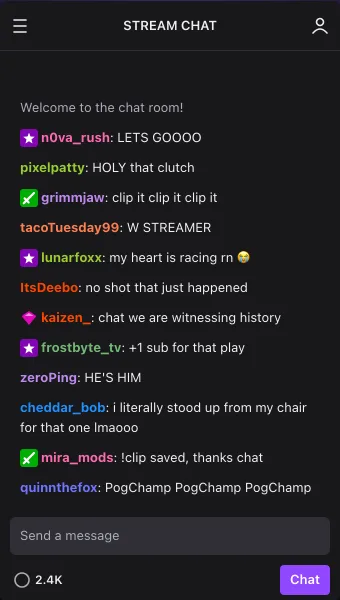
Panel de chat
La barra lateral del chat con el encabezado, la lista de mensajes y la caja para Enviar un mensaje, en tema oscuro o claro. Útil para capturas, miniaturas y memes.
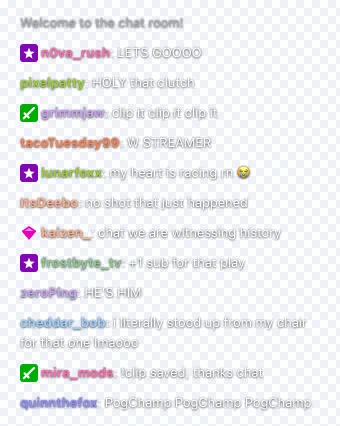
Superposición de chat
Solo los mensajes — texto blanco, nombres de colores, sombra suave, fondo transparente. Superponlo sobre una partida o webcam, o expórtalo como un vídeo de croma con desplazamiento para OBS o CapCut.
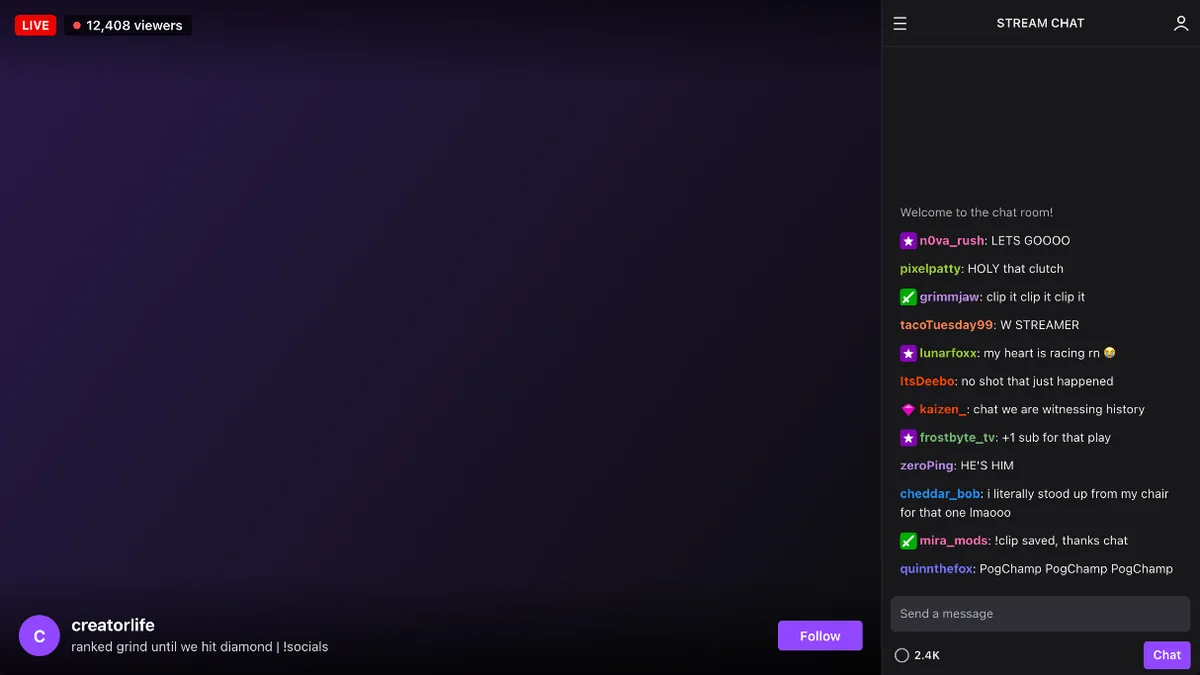
Pantalla de stream
Una vista de stream 16:9 con la insignia LIVE, el número de espectadores, el nombre del canal, el título y el chat al lado. Sube tu propio fotograma como stream.
Casos de uso del creador de chat de Twitch (pega estos guiones)
Un creador de chat de Twitch es más útil cuando necesitas que el chat reaccione en un momento exacto. Pega cualquiera de estos en 'Pegar un chat completo', pulsa Reemplazar y luego ajusta las insignias. Mantén las líneas cortas y deja una ligeramente fuera de tema: el chat real es desordenado.
1. Subidón / Jugada épica
Usa Superposición + Vídeo con desplazamiento cuando la escena trate de que el 'chat enloquece' después de una jugada.
n0va_rush: VAMOOOOOS
pixelpatty: DIOS vaya salvada
grimmjaw: clip de esto clip de esto
tacoTuesday99: W STREAMER
ItsDeebo: no puede ser que acaba de pasar eso
zeroPing: ES EL MEJOR
2. Recopilación de fails de gaming
Activa Mod en una línea calmada para que la burla general siga pareciendo una sala real.
benchwarmer22: bro caminó directo hacia eso
cozymira: KEKW
jungle_diffs: enciende el monitor
mod_marcus: chat sed amables
okayjake: REPETICIÓN REPETICIÓN
tilted_tina: directo a la recopilación de fails
3. Charla / B-roll de VOD
El Panel de chat o la Pantalla de stream funcionan cuando necesitas una imagen fija detrás de un plano donde alguien habla a cámara.
maplesyrup_: holaaa acabo de llegar de qué me perdí
quietquinn: la iluminación se ve tan bien hoy
dadjokesdaily: qué estás comiendo?
sunny_mod: !schedule está en los paneles de abajo
tired_tom: mirando desde el trabajo lol
plantdad: el gato en el fondo!!!
4. Diseño de superposición / Prueba de escena en OBS
Los diseñadores prueban una superposición de chat de Twitch falso antes de salir en directo: exporta el PNG transparente, ponlo en OBS o CapCut y comprueba el contraste frente al juego.
overlay_qa: esto se coloca sobre el minimapa
pixel_test: ¿se lee el texto blanco sobre un HUD oscuro?
mod_check: las insignias siguen claras a 1080p
new_viewer: primera vez aquí hola
vip_note: me encantan los nuevos sonidos de alerta
sub_fan: regalé una sub por la mejora de la superposición
Ajustes de exportación
| Salida | Lo que obtienes | Plan |
|---|---|---|
| PNG | Imagen fija del Panel de chat, Superposición (transparente) o Pantalla de stream | Gratis |
| PNG transparente | Diseño de superposición — arrástralo a CapCut / Premiere / OBS | Gratis |
| Vídeo con desplazamiento ≤12 msjs | Los mensajes aparecen Lento / Normal / Rápido; pequeña marca de fakecomment.net en vídeos gratis | Gratis |
| Croma verde / azul | Vídeo de superposición con desplazamiento preparado para CapCut, OBS y Resolve | Gratis |
| PNG 4K y vídeo HD largo | PNG ampliado a 4×, opción de vídeo HD, >12 mensajes, sin marca de agua | Pro |
Para qué se usa un chat falso de Twitch
Los sketches de streamers y las ediciones de YouTube a menudo necesitan un chat que reaccione a tiempo: 'el chat' burlándose de un tiro fallado, enviando spam con un meme o haciendo la pregunta que da pie a la siguiente broma. Grabar un chat real y esperar a que salga la línea correcta no funciona, así que los editores crean el chat que necesitan y lo insertan. Un generador de chat de Twitch o simulador de chat de Twitch llena ese vacío sin conectarse a un canal en directo.
Los diseñadores usan un chat de stream falso para probar diseños de superposiciones antes de salir en directo, y los nuevos streamers lo usan para previsualizar cómo se verá su escena con un chat muy activo. Los creadores de miniaturas toman un solo mensaje destacado. Mantén las líneas cortas, mezcla la emoción con algunos mensajes fuera de tema, y dale a uno o dos espectadores una insignia de mod o de sub: los chats reales son caóticos.
Esta es solo una herramienta de mockup: no se une a Twitch, ni raspa el chat, ni falsea métricas de interacción reales. Úsala para sketches, tutoriales, maquetas y superposiciones, no para representar falsamente la actividad de la audiencia.
Más estilos de chat en vivo
¿Prefieres empezar con un chat de transmisión falso independiente de la plataforma? Empieza en el Generador de chat en vivo falso y luego cambia al estilo de Twitch. Páginas de directos hermanas: Chat en vivo falso de YouTube, Instagram Live falso, Chat falso de Kick y el Generador de comentarios de TikTok Live. Para ideas de líneas, el Escritor de comentarios falsos redacta textos cortos e informales con IA.
Guías que combinan bien con las superposiciones: Cómo añadir una superposición de comentario falso en CapCut y Cómo crear comentarios falsos para vídeos.
Preguntas frecuentes del chat falso de Twitch
¿Cómo hago un chat de Twitch falso?
Elige un chat de inicio (Subidón, Fail de juego, Charla, Amigable) o pega tus propias líneas como `usuario: mensaje`. Edita cualquier nombre, color, insignia o mensaje, elige un diseño, y descarga un PNG o exporta un vídeo con desplazamiento. Todo se procesa en tu navegador.
¿Puedo hacer un vídeo de chat de Twitch falso con desplazamiento?
Sí. Exportar vídeo con desplazamiento graba el chat con los mensajes apareciendo uno a uno, a velocidad lenta, normal o rápida. Los diseños Panel de chat y Pantalla de stream se graban tal cual; el diseño de Superposición se graba sobre un fondo de croma verde o azul para que puedas superponerlo en tu metraje en CapCut, Premiere, DaVinci Resolve u OBS. La herramienta sugiere el color de croma que menos choque con tu chat: las insignias de mod y los nombres verdes desaparecerían sobre el verde, así que cambia al azul.
¿Cómo pongo una superposición de chat de Twitch falso en mi vídeo?
Cambia al diseño de Superposición. Descargar PNG te da una imagen transparente con texto blanco y nombres en colores: colócalo encima de tu vídeo. Para el movimiento, exporta el vídeo con desplazamiento y aplica un efecto de croma.
¿Puedo añadir insignias de mod, VIP y suscriptor?
Sí. Cada mensaje tiene opciones para insignias de Streamer, Mod, VIP, Sub, Verificado y Prime, además de un estilo Destacado para mensajes de puntos del canal. Los iconos de las insignias son imitaciones simplificadas dibujadas por esta herramienta, no el arte propio de Twitch.
¿Cómo se eligen los colores de los nombres de usuario?
Los nombres nuevos obtienen un color de la paleta predeterminada de Twitch, basado en el nombre de usuario, como los espectadores que nunca eligieron un color. Haz clic en la muestra de color junto a cualquier nombre para establecer un color personalizado. Los colores muy oscuros se aclaran en el tema oscuro para mejorar la legibilidad, de forma similar a como lo ajusta Twitch.
¿Soporta emoticonos de Twitch?
Los emojis funcionan en cualquier lugar del mensaje. Las imágenes de emoticonos de Twitch y de terceros (Kappa, PogChamp, 7TV/BTTV) no están incluidas; escribir el nombre del emoticono como texto (KEKW, LUL) es como muchos chats se leen de todas formas.
¿Esto es gratis y está afiliado a Twitch?
Las descargas PNG son gratis sin registro y sin marca de agua. Los vídeos de desplazamiento gratuitos incluyen hasta 12 mensajes y una pequeña marca de fakecomment.net; Pro elimina la marca y desbloquea vídeos más largos, HD y PNG 4K. FakeComment es una herramienta de mockup independiente y no está afiliada ni respaldada por Twitch. Úsala para escenas, ediciones, tutoriales y diseño de superposiciones, no para falsificar la actividad de un chat real.
¿Es esto un simulador de chat de Twitch para escenas o sketches?
Sí. Los creadores lo utilizan como un simulador de chat de Twitch cuando una escena necesita que el chat reaccione en un momento concreto: pega el guion, activa una insignia de Mod o Sub en una o dos líneas, exporta una Superposición o un Vídeo con desplazamiento, y córtalo en CapCut o Premiere. Nunca se conecta a Twitch y nunca publica en un canal real.