So nutzt du den FakeComment-Editor
Der Editor ist der Arbeitsbereich auf allen unseren Generator-Seiten: eine Live-Vorschau, daneben die Liste der Nachrichten oder Kommentare und darunter die Exportleiste. Diese Anleitung beschreibt, was er kann.
Am Computer
Der Arbeitsbereich
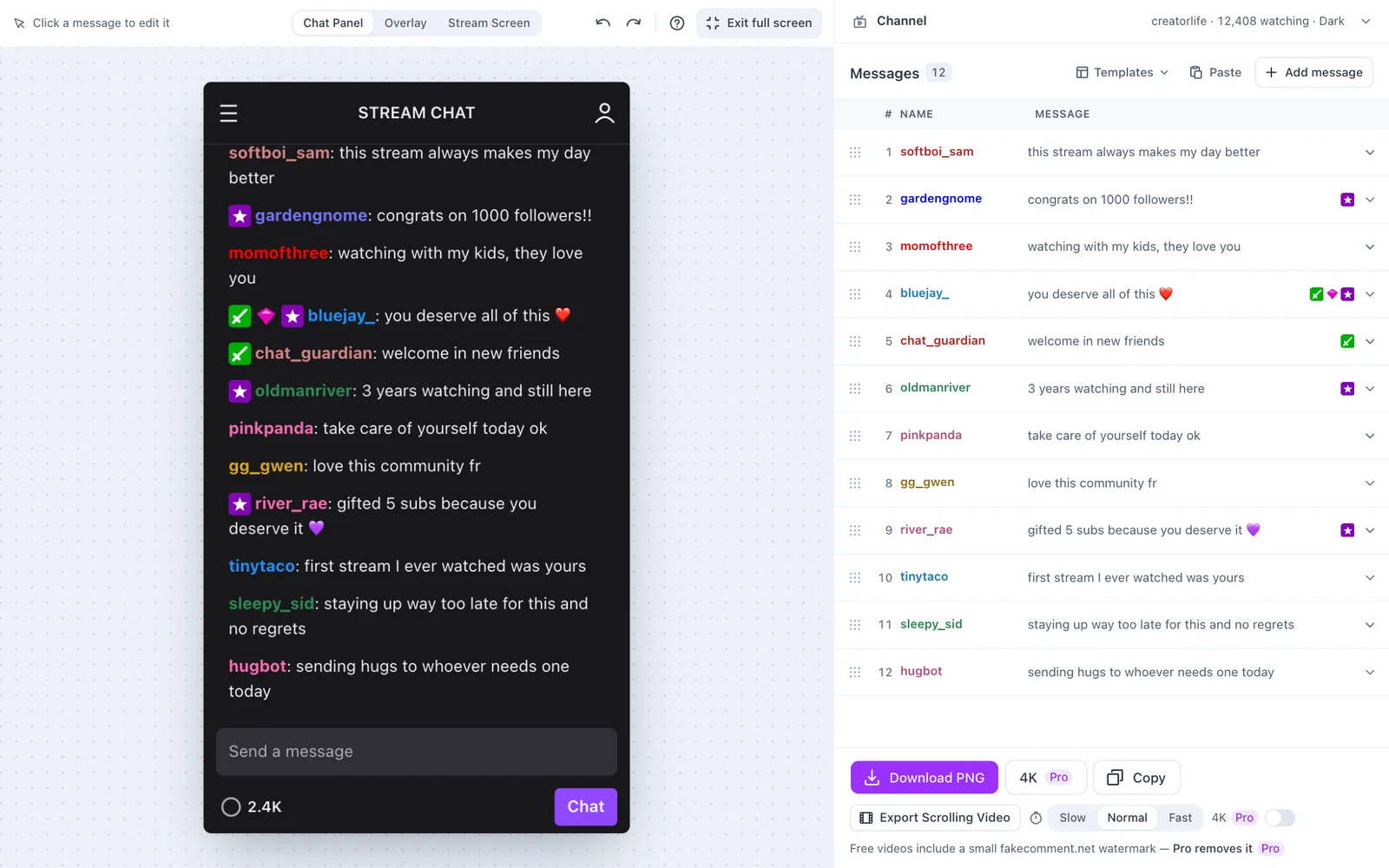
Der Editor passt auf deinen Bildschirm, damit Vorschau, Liste und Export beim Arbeiten sichtbar bleiben. Die Nummern im Bild:
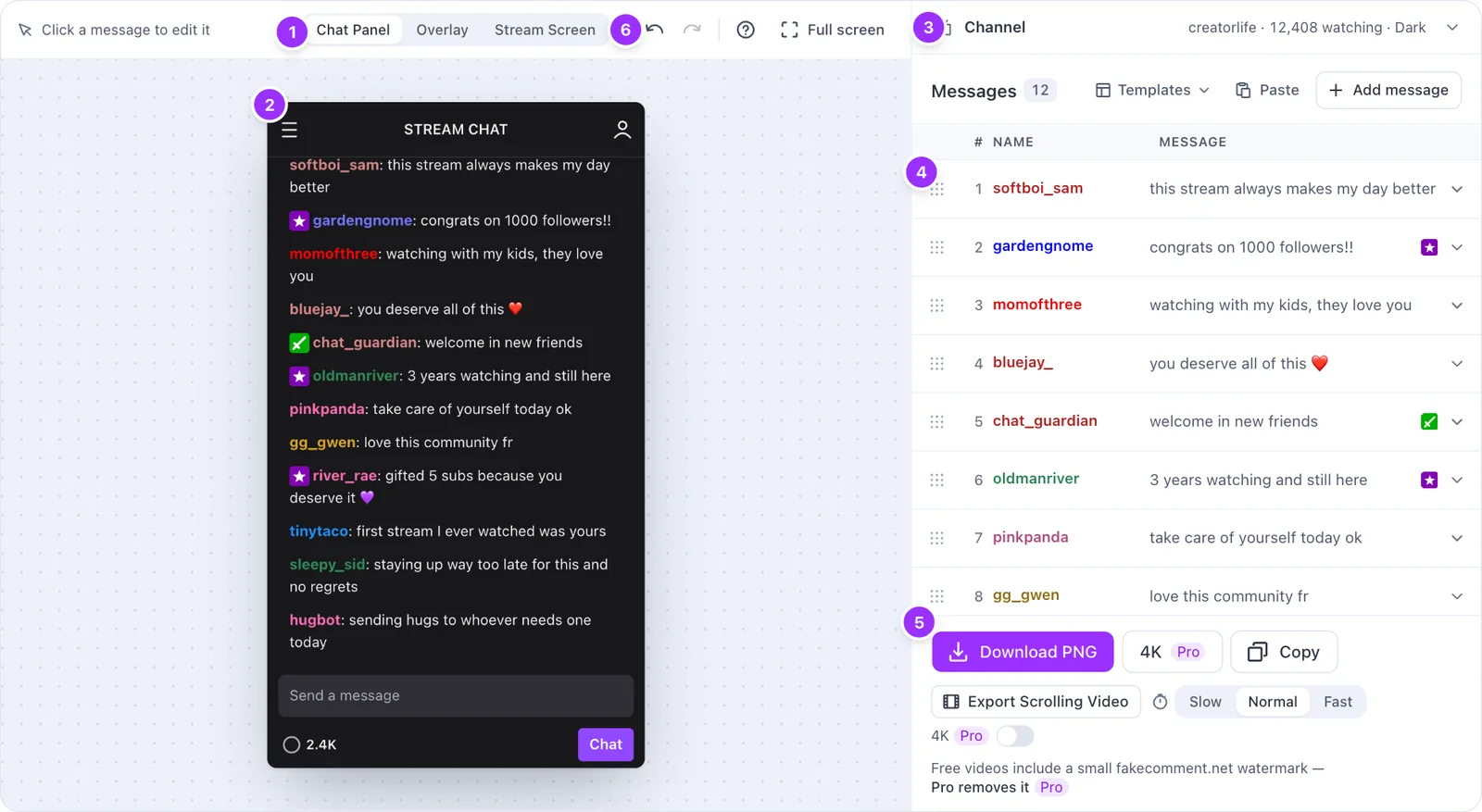
- Layout: Chat-Panel, Overlay oder Stream-Bildschirm.
- Die Vorschau ist genau das, was du exportierst. Klicke darin auf eine Nachricht, um sie zu bearbeiten.
- Kanal: Name, Zuschauer und Theme, in einer Zeile zusammengefasst, bis du sie öffnest. Offen nimmt sie das Panel ein und die Liste schrumpft auf eine Zeile; ein Klick darauf oder auf eine Nachricht holt sie zurück.
- Die Nachrichten, eine Zeile pro Nachricht. Nur diese Liste scrollt.
- Export: PNG herunterladen, 4K, Kopieren und das scrollende Video.
- Rückgängig und Wiederholen, Tipps & Tastenkürzel und Vollbild.
Nachrichten hinzufügen und bearbeiten
Klicke auf eine Zeile oder auf die Nachricht in der Vorschau, um sie zu öffnen; der Cursor steht im Text, du kannst sofort tippen. Enter fügt direkt darunter die nächste Nachricht hinzu, mit dem Namen eines neuen Zuschauers. Umschalt+Enter beginnt eine neue Zeile in der Nachricht, Esc schließt die Zeile. „Nachricht hinzufügen“ im Listenkopf fügt eine am Ende hinzu.
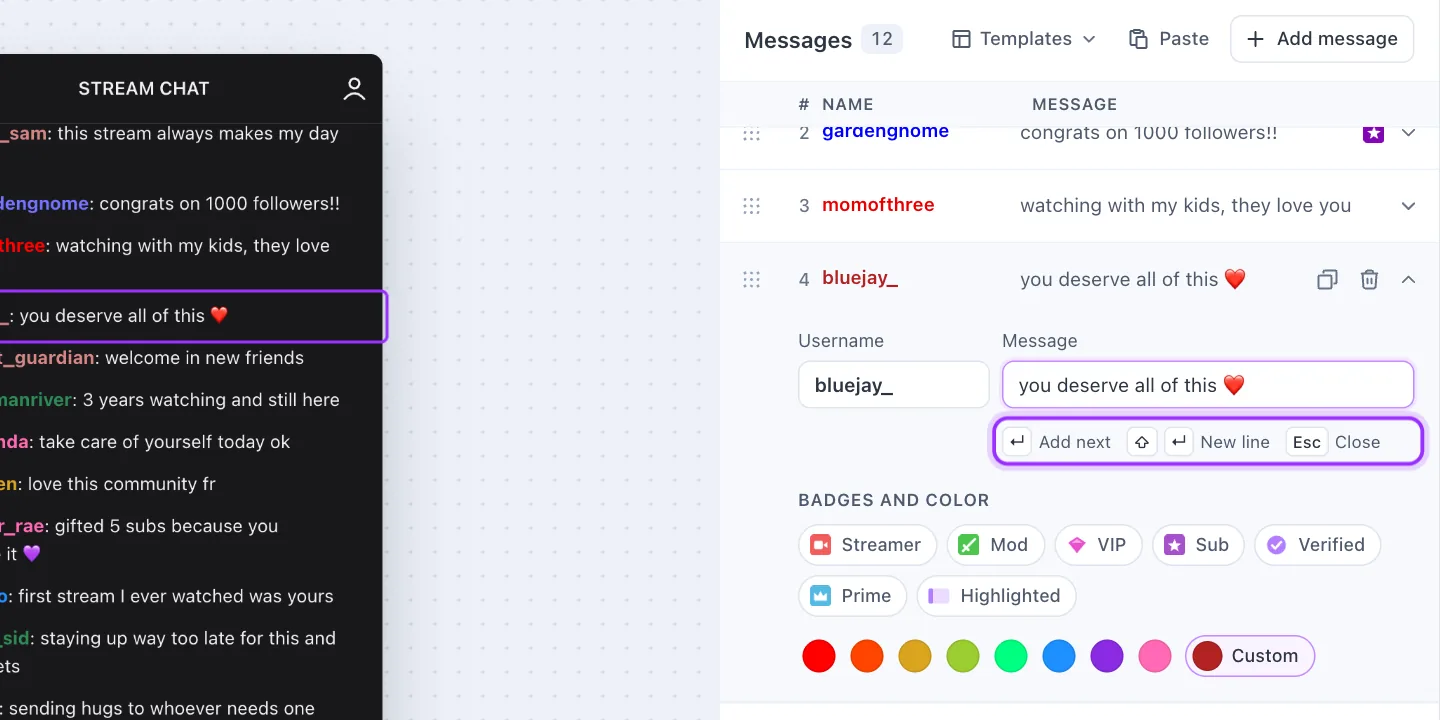
Badges und Farbe
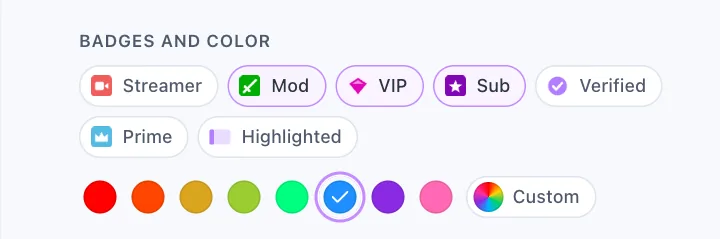
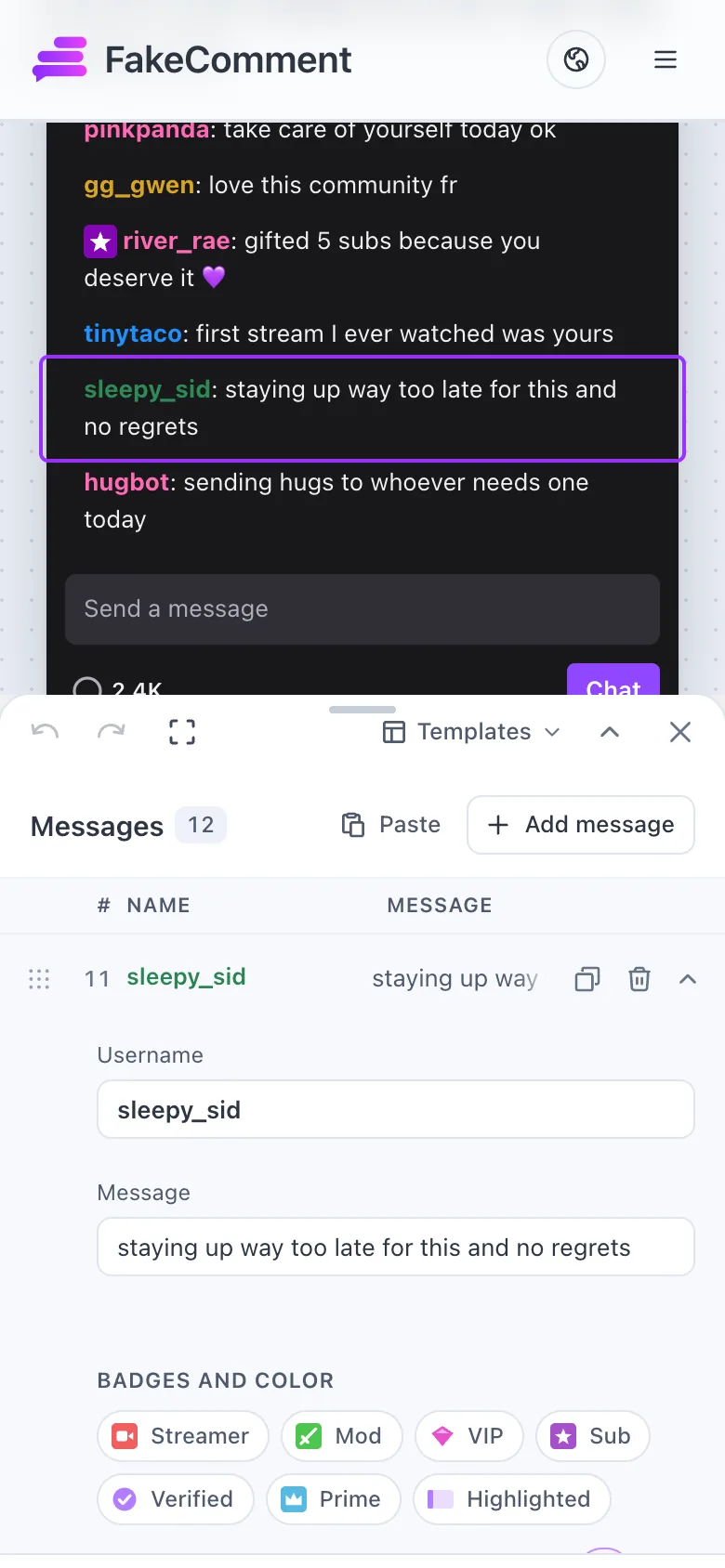
Unter „Badges und Farbe“ schaltest du die Badges dieses Zuschauers ein (Streamer, Mod, VIP, Sub, Verifiziert, Prime) oder Hervorgehoben für eine Kanalpunkte-Nachricht und wählst dann eine Namensfarbe. „Eigene“ nimmt jede Hex-Farbe.
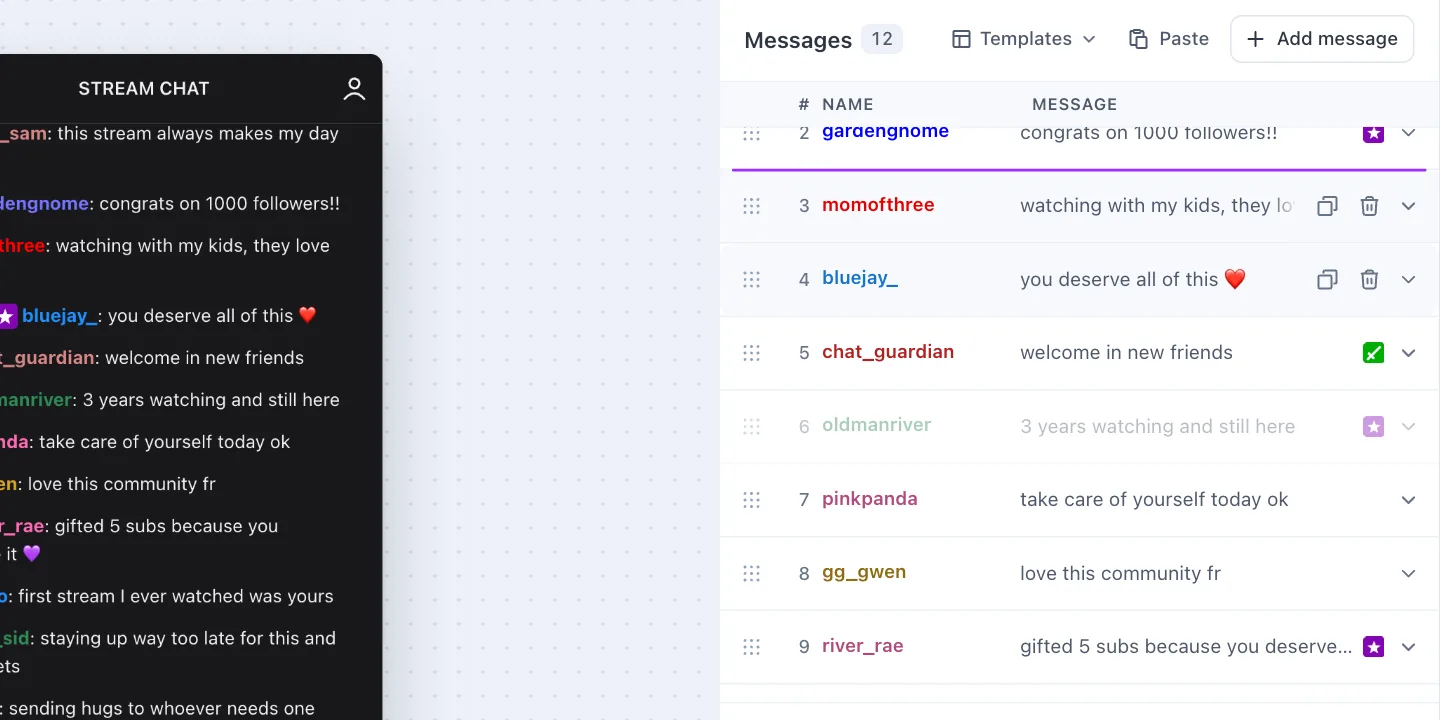
Umordnen
Zieh eine Zeile an ihren Punkten; eine lila Linie zeigt, wo sie landet. Mit der Tastatur springst du mit Tab zu den Punkten und drückst die Pfeiltasten nach oben oder unten.
Einen ganzen Chat einfügen oder mit einer Vorlage starten
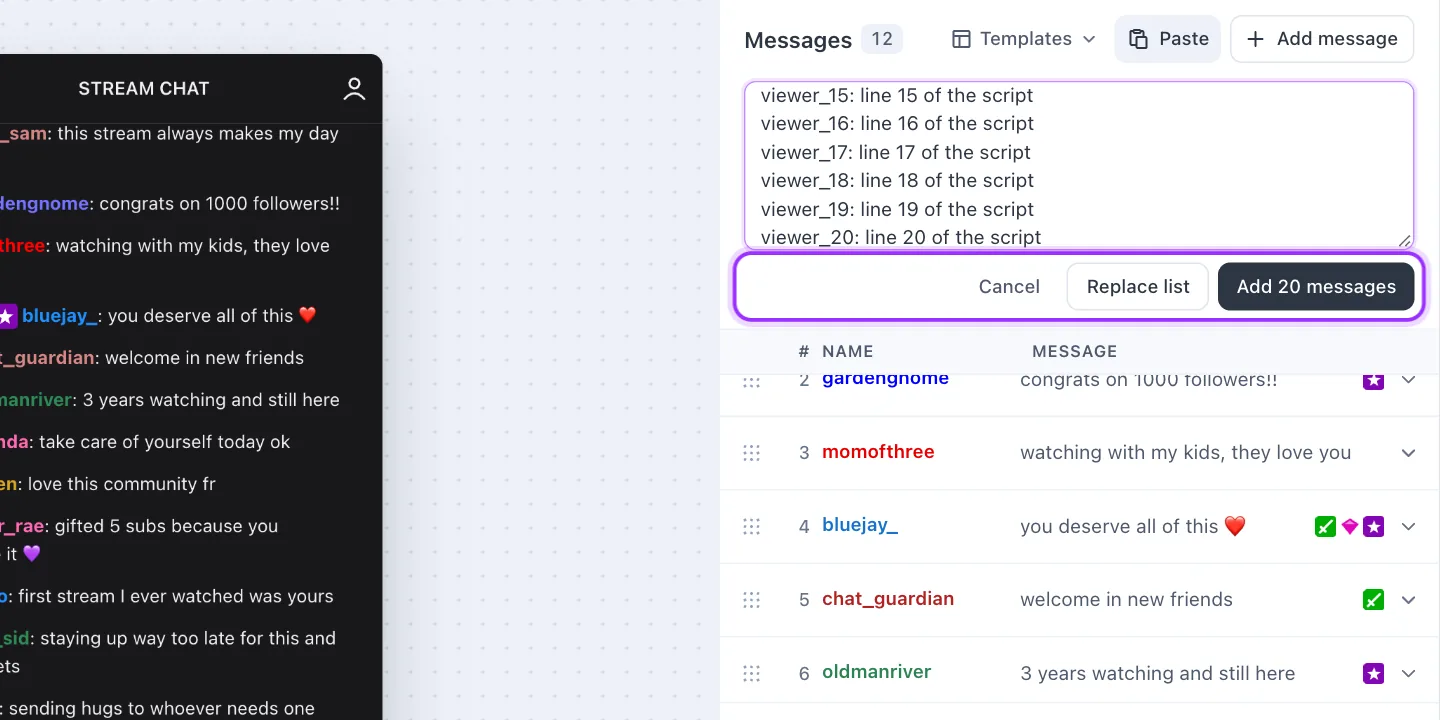
„Einfügen“ öffnet ein Feld: eine Nachricht pro Zeile, als Name: Text. „20 Nachrichten hinzufügen“ hängt sie an deine an; „Liste ersetzen“ tauscht die ganze Liste aus. „Vorlagen“ ersetzt die Liste durch einen fertigen Chat und fragt vorher, wenn du deinen bearbeitet hast.
Rückgängig
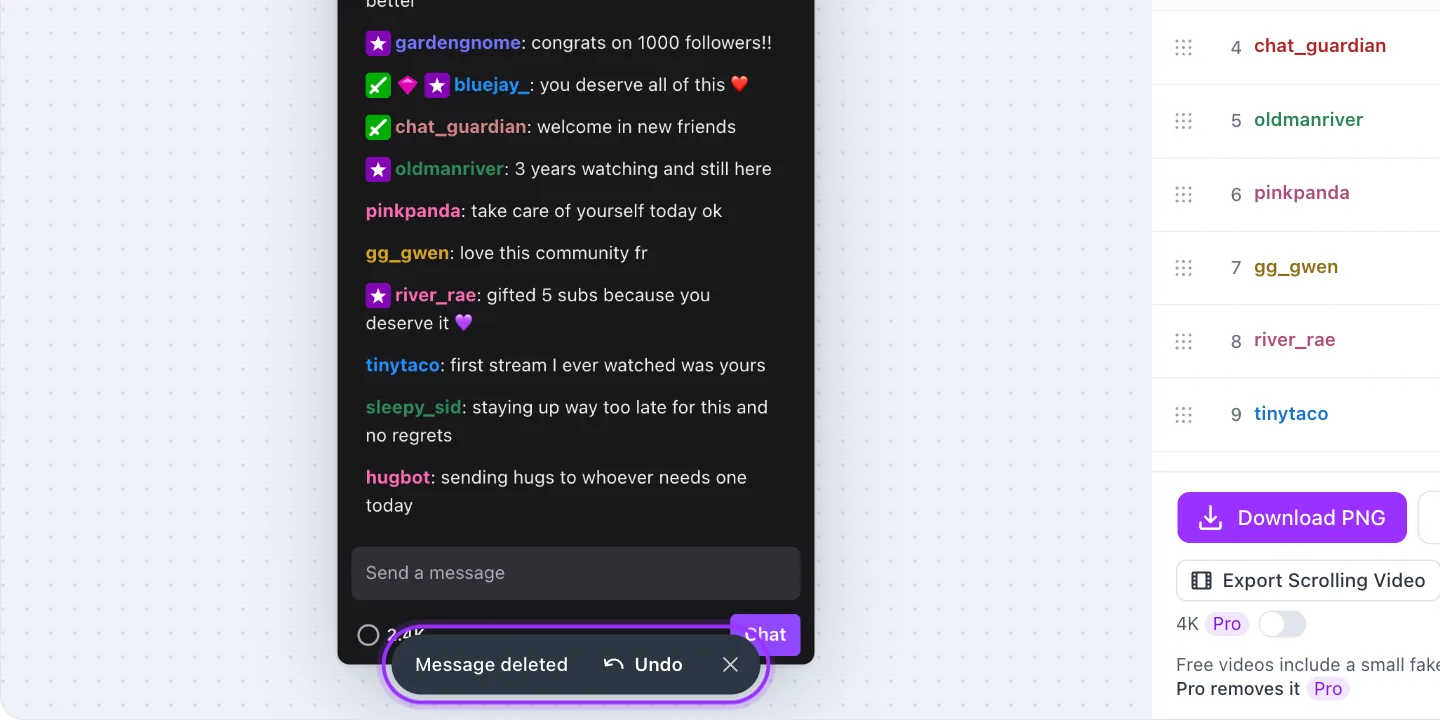
Nach dem Löschen einer Nachricht, dem Einfügen oder einer Vorlage erscheint für ein paar Sekunden „Rückgängig“. Rückgängig und Wiederholen gibt es auch oben im Editor und auf der Tastatur: ⌘Z und ⇧⌘Z am Mac, sonst Strg+Z und Strg+Umschalt+Z.
Vollbild
Vollbild gibt Vorschau und Liste das ganze Fenster, mit einer breiteren Liste, in die lange Nachrichten passen. Mit Esc oder einem erneuten Klick auf die Schaltfläche geht es zurück an die Stelle der Seite, an der du warst.
Tipps & Tastenkürzel
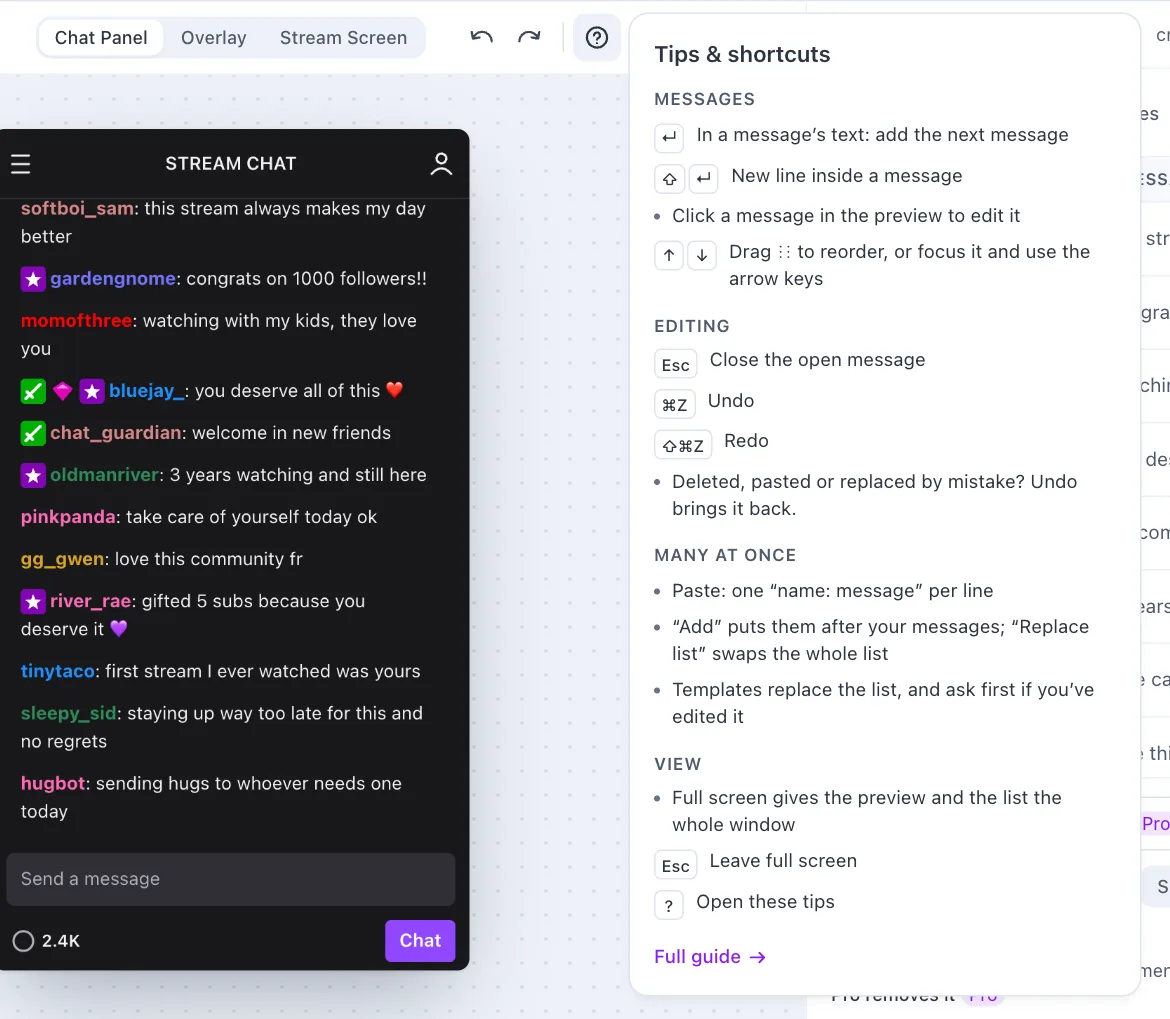
Die Schaltfläche ? oben im Editor oder die Taste ? öffnet eine kurze Karte mit diesen Tasten und Tipps.
Auf dem Handy
Vorschau und Tab-Leiste
Die Vorschau füllt den Editor, und die Leiste unten öffnet Nachrichten, Kanal, Tipps und Exportieren.
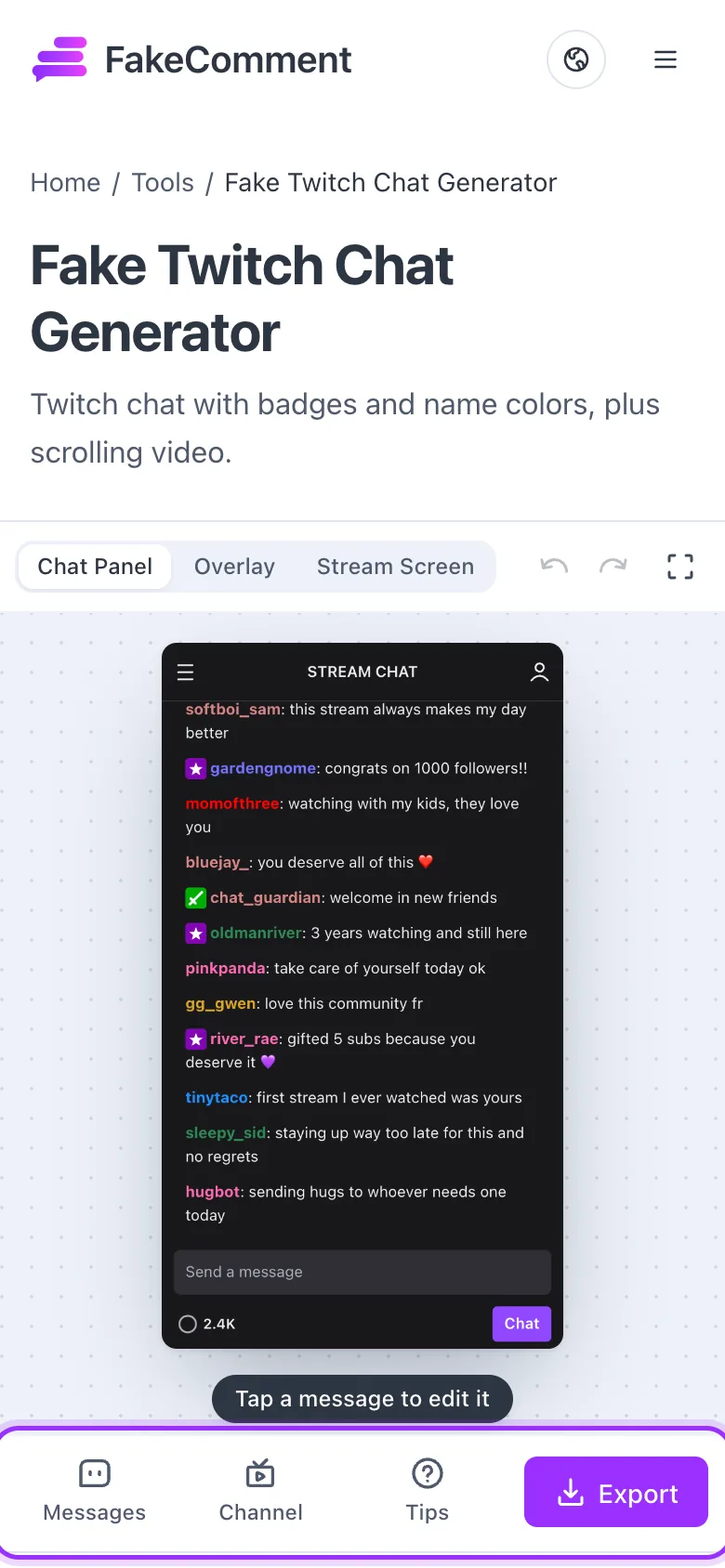
Im Panel bearbeiten
Tippe in der Vorschau auf eine Nachricht oder auf „Nachrichten“, und ein Panel fährt hoch, über dem die Vorschau sichtbar bleibt. Zieh seinen Griff nach oben für volle Höhe oder nach unten zum Schließen; die Pfeil-Schaltfläche wechselt die Höhe ebenfalls. Eine geöffnete Nachricht hat rechts in ihrer Zeile Duplizieren und Löschen und am Ende „Ganz nach oben“ und „Ganz nach unten“.
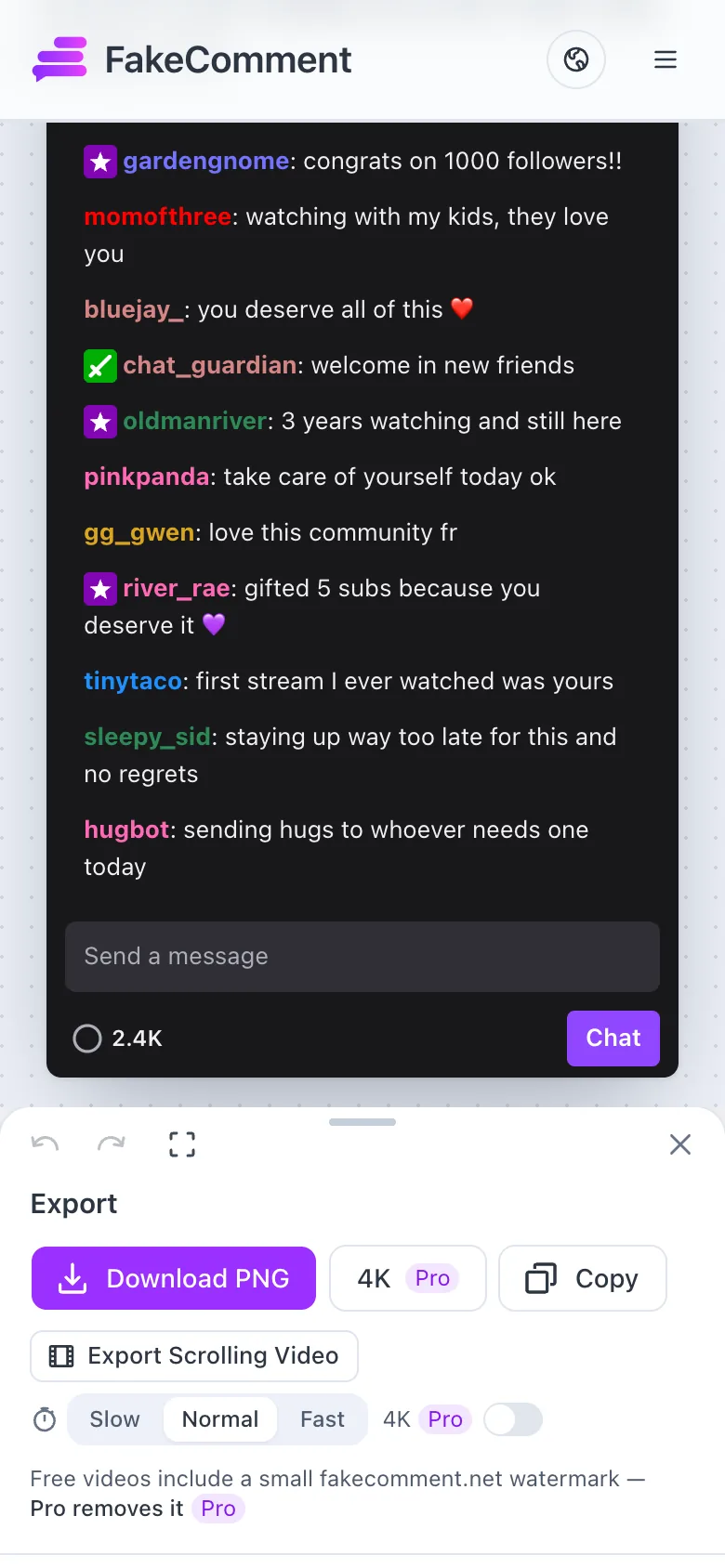
Export auf dem Handy
„Exportieren“ öffnet dieselben Möglichkeiten wie am Computer: PNG herunterladen, 4K, Kopieren und das scrollende Video.
Bei den TikTok-Tools
Der TikTok-Kommentar-Generator und der TikTok-Live-Kommentar-Generator nutzen denselben Editor, mit Kommentaren statt Nachrichten. Was dort anders ist:
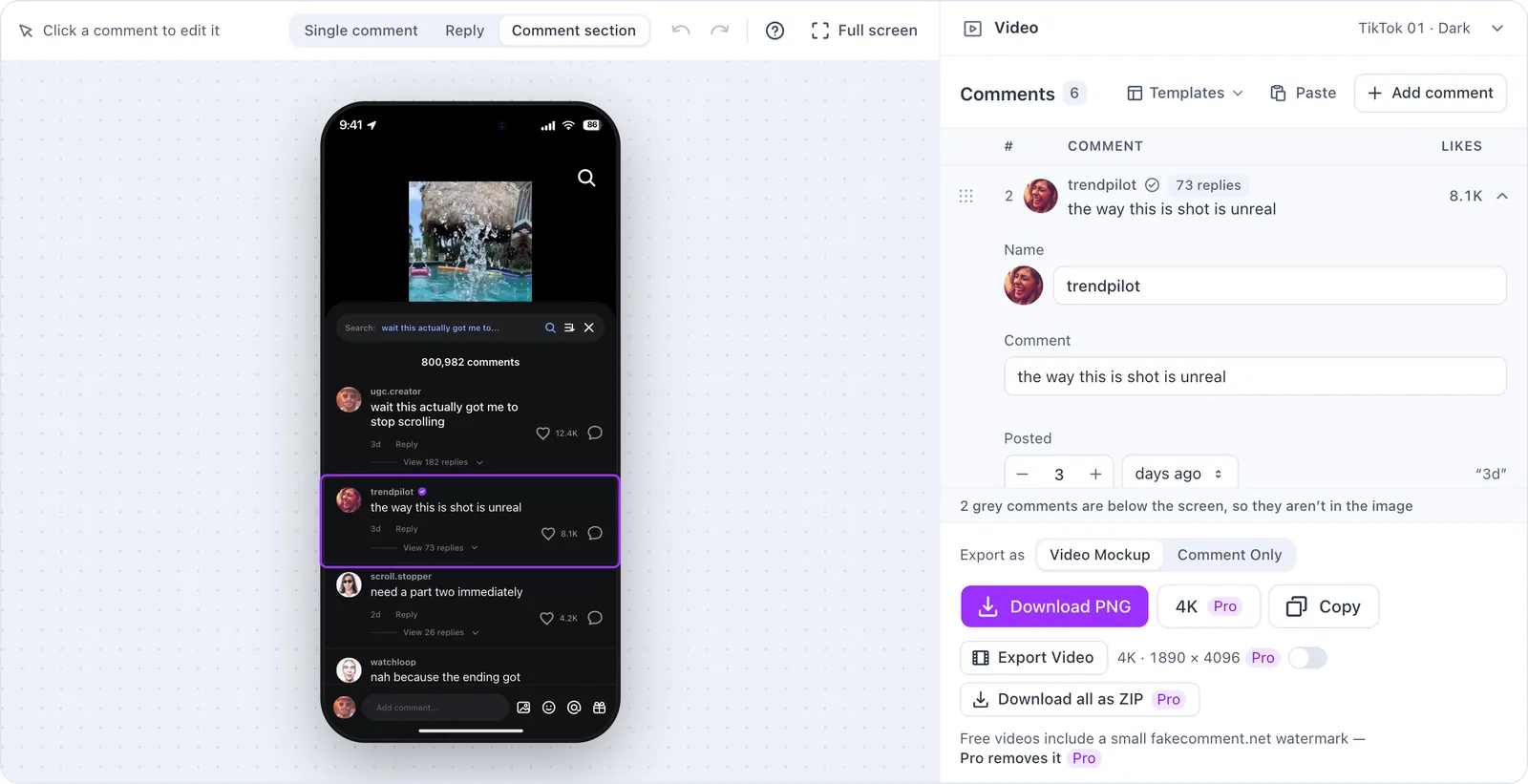
- Einzelner Kommentar, Antwort und Kommentarbereich stehen über der Vorschau. Einzelner Kommentar und Antwort sind ein Kommentar, deshalb zeigen sie ein kurzes Formular statt einer Liste; es ist der Kommentar, der den Kommentarbereich anführt.
- Im Kommentarbereich setzt „Kommentar hinzufügen“ den neuen ganz oben ein, so wie TikTok deinen zeigt. Jede Zeile öffnet sich für Name, Foto, Text, Zeitpunkt, Likes, „N Antworten ansehen“ und Verifiziert. Einfügen, Vorlagen, Umordnen und Rückgängig funktionieren wie oben.
- Bei TikTok Live ist die Liste der Chat: Neue Kommentare kommen ans Ende, und Enter fügt den nächsten hinzu. Dein hervorgehobener Kommentar ist unter der Liste angeheftet, dort, wo ihn der Bildschirm zeigt.
- Die Gruppe Video (LIVE-Bildschirm bei TikTok Live) enthält den Hintergrund-Frame, Theme und Position bzw. Host, Likes und Zuschauer, und einen TikTok-Link, zu dem die KI Kommentare schreiben kann.
- Die Exportleiste beginnt mit „Exportieren als“: Video-Mockup für den ganzen Handybildschirm oder Nur Kommentar für ein transparentes PNG. Das Video ist ein 3-Sekunden-Pop-in auf Grün, und das Kommentar-Tool bietet zusätzlich „Alle als ZIP herunterladen“ (Pro).
In den Kommentar-Tools für Instagram, YouTube und X
Der Instagram-Kommentar-Generator, der YouTube-Kommentar-Generator und der X-Antwort-Generator nutzen denselben Editor. Dort enthält die Liste die Antworten, und der Kommentar (bei X der ursprüngliche Post) ist die eingeklappte Gruppe darüber: Klicke ihn in der Vorschau an oder öffne die Gruppe, um Namen, Text, Zahlen und Aussehen zu bearbeiten. Die Vorschau ist das Mockup selbst; klicke darin auf eine Antwort, um ihre Zeile zu öffnen.
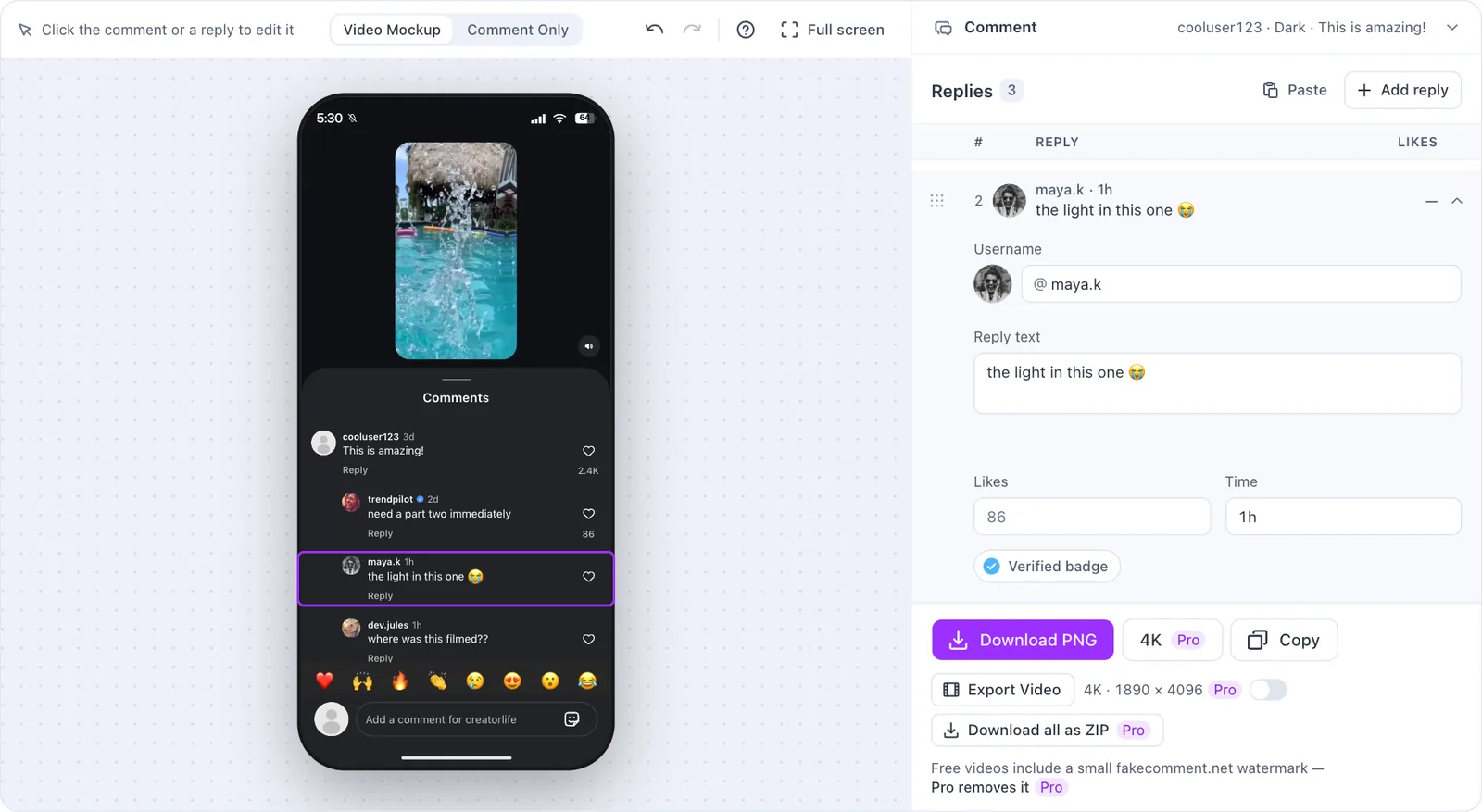
- „Antwort hinzufügen“ setzt eine neue Antwort dorthin, wo die App sie zeigen würde: bei Instagram und YouTube ganz nach unten, bei X ganz nach oben, direkt unter den Post.
- Eine Antwort, die das Bild nicht zeigt (unter dem Rand des Handybildschirms oder in einem Look ohne Antworten), ist in der Liste mit „Nicht im Bild“ markiert.
- „Einfügen“ nimmt eine Zeile pro Antwort im Format Name: Antwort. „Hinzufügen“ setzt sie hinter deine Antworten (bei X davor), „Liste ersetzen“ tauscht alle aus.
- Vorlagen gibt es hier nicht, und die Eingabetaste beginnt in einer Antwort eine neue Zeile, statt eine Antwort hinzuzufügen. Esc schließt die offene Antwort; Rückgängig, Ziehen und die Pfeiltasten funktionieren wie oben.
- Die Exportleiste hat „PNG herunterladen“, „Kopieren“ und ein 3-Sekunden-Pop-in-Video, mit Pro dazu 4K und eine ZIP mit einem PNG pro Kommentar und Antwort. „Video-Mockup“ oder „Nur Kommentar“ über der Vorschau bestimmt, was sie aufnehmen.
Welche Tools diesen Editor nutzen
Alle Chat- und Kommentar-Generatoren der Website: die Live-Chat-Tools in der Tabelle unten, die TikTok-Tools (Kommentare, Antworten und LIVE) sowie die Kommentar-Tools für Instagram, YouTube und X, die oben eigene Abschnitte haben.
Was jedes Live-Chat-Tool mitbringt
Zeilen öffnen, hinzufügen, verschieben, einfügen und rückgängig machen funktioniert in jedem Tool gleich. Was du in einer Zeile einstellen kannst und was in der Einstellungsgruppe über der Liste steht, hängt vom Tool ab:
| Tool | In einer Zeile | Einstellungsgruppe |
|---|---|---|
| Fake-Twitch-Chat-Generator | Name, Nachricht, Badges (Streamer, Mod, VIP, Sub, Verifiziert, Prime), Hervorgehoben, Namensfarbe | Kanal: Name, Zuschauer, Stream-Titel und -Bild, Dunkel oder Hell, die Willkommenszeile |
| Fake-Kick-Chat-Generator | Name, Nachricht, Badges (Streamer, Mod, VIP, OG, Sub), Namensfarbe | Kanal: Name, Zuschauer, Stream-Titel und -Bild, Chat-Modus, der Trenner „Neue Nachrichten“, Allzeit Top-Gifter |
| Fake-YouTube-Live-Chat | Name, Nachricht, Rolle (Zuschauer, Mitglied, Mod, Inhaber), Verifiziert, Fan-Rang, Super Chat (2–100 $), Avatar (Buchstabe, Beispielfoto oder eigenes Bild) | Stream: Kanal, „Schauen gerade zu“, Stream-Titel und -Bild, Hell oder Dunkel, Willkommensnachricht, angepinnte Nachricht |
| Fake-Instagram-Live-Generator | Kommentare und Beitrittszeilen (mit „und N weitere“), ein Foto; Hinweis, Folgen-Karte und Badge-Zeile von Instagram verschiebst du wie Kommentare | Einstellungen in vier zugeklappten Gruppen: Live-Raum, Bildschirm, Bottom Bar, Einblendungen |
| Fake-Live-Chat-Generator | Name, Nachricht, Namensfarbe | Stream: Host, Zuschauer, Titel, Hintergrund (Beispiel, Verlauf oder eigenes Bild) |
Beim Fake-Live-Chat nutzt der generische Style diesen Editor, und jeder Plattform-Style öffnet den Editor des jeweiligen Tools.