Fake-YouTube-Live-Chat-Generator
YouTube Live Chat mit Super Chats, Mods und scrollendem Video.
Baue einen Fake-YouTube-Live-Chat mit Super Chats, Mitglieds- und Moderator-Badges, einer angepinnten Nachricht und jeder Zeile von dir geschrieben. Exportiere das Chat-Panel, ein transparentes Overlay, einen vollen 16:9-Stream-Screen oder ein scrollendes Chat-Video, in dem die Nachrichten nacheinander ankommen.
Wie man einen Fake-YouTube-Live-Chat erstellt
- Starte mit einer Vorlage oder deinem eigenen Skript. Öffne in der Nachrichtenliste „Vorlagen“ und wähle Premiere, Gaming oder Podcast Q&A („Durch … ersetzen“), oder klicke auf „Einfügen“, füge pro Zeile ein
@name: nachrichtein und wähle dann Hinzufügen oder „Liste ersetzen“. - Stream einrichten. Öffne die Gruppe „Stream“ über den Nachrichten (zugeklappt zeigt sie eine einzeilige Zusammenfassung) und lege Kanalname und „Schauen gerade zu“ fest. Bei Chat-Panel und Stream-Bildschirm wählst du Hell oder Dunkel, schaltest die Willkommensnachricht ein oder aus und fügst eine angepinnte Nachricht hinzu (wer sie angepinnt hat und ihr Text); beim Stream-Bildschirm setzt du außerdem den Stream-Titel und lädst ein Bild aus deinem Video hoch.
- Verteile die Rollen. Klicke auf eine Zeile oder auf eine Nachricht in der Vorschau, um sie zu öffnen, und tippe los; Enter fügt direkt darunter die nächste Nachricht hinzu (Umschalt+Enter für eine neue Zeile, Esc zum Schließen). Unter „Rolle und Badges“ wählst du Zuschauer, Mitglied, Mod oder Inhaber, schaltest Verifiziert ein und setzt einen Fan-Rang; unter „Super Chat“ wählst du einen Betrag von 2 bis 100 $; unter „Avatar“ einen Buchstaben, ein Beispielfoto („Nächstes Foto“ zeigt ein anderes) oder lädst dein eigenes Bild hoch. Zieh an den Punkten zum Umordnen und mach Gelöschtes einfach rückgängig.
- Layout wählen. Chat-Panel für das 400 px breite Live-Chat-Panel, Overlay für einen transparenten Chat über deinem Video, Stream-Bildschirm für eine 16:9-Live-Ansicht mit dem Chat-Panel daneben.
- Exportieren. In der Exportleiste (auf dem Handy „Exportieren“) „PNG herunterladen“ oder „Kopieren“. Für Bewegung wählst du ein Tempo (Langsam / Normal / Schnell) und beim Overlay eine Key-Farbe (Grün oder Blau; das Tool markiert die beste), dann „Scrollendes Video exportieren“. Kostenlose Videos enthalten die ersten 12 Nachrichten; Pro schaltet längere Videos, 4K und kein Wasserzeichen frei.
Alle Tastenkürzel und die Handy-Version findest du in So nutzt du den FakeComment-Editor.
Layouts & Vorschau-Beispiele
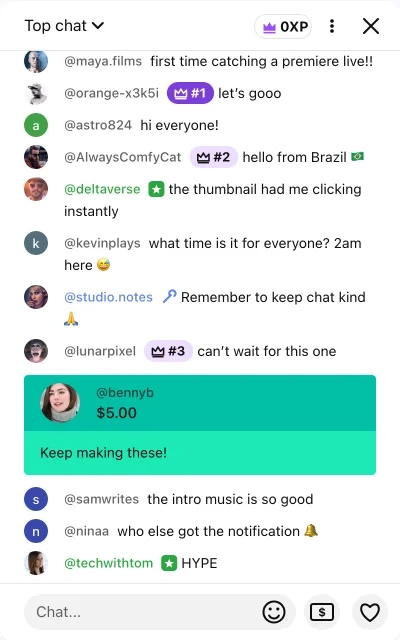
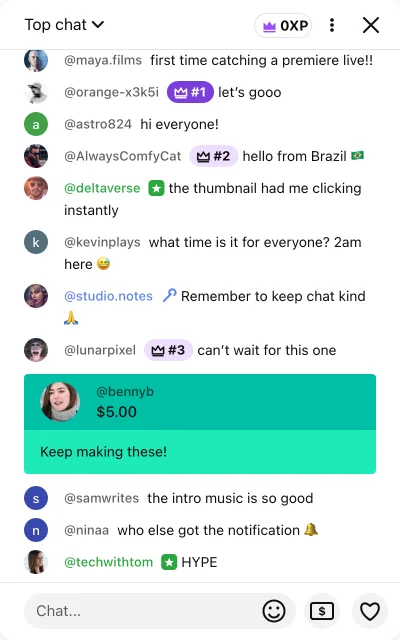
Super Chats, Mitglieder und Moderatoren
Echte YouTube-Chats sind keine Wand aus identischen Textzeilen. Super Chats stechen als farbige Karten hervor — Blau für kleine Beträge, dann über Türkis, Grün, Gelb, Orange und Magenta bis hin zu Rot bei 100 $ und mehr. Kanalmitglieder haben grüne Namen mit einem Mitglieds-Badge, Moderatoren blaue Namen mit einem Schraubenschlüssel, und die Nachrichten des Streamers selbst haben ein gelbes Namensschild. Ein paar dieser Elemente in deinen Chat zu mischen, ist das, was einen Screenshot wie einen echten Stream wirken lässt.
Anwendungsfälle mit kopierbaren Scripts
Füge dies als @name: nachricht in das Bulk-Feld ein. Füge Super Chats und Rollen in den individuellen Nachrichten-Einstellungen nach dem Einfügen hinzu.
1. Premieren-Abend
@maya.films: zum ersten mal live bei einer premiere dabei!!
@astro824: hallo zusammen!
@deltaverse: das thumbnail hat mich direkt zum klicken gebracht
@studio.notes: Denkt dran, im Chat freundlich zu bleiben
@bennyb: Mach weiter so!
@ninaa: wer hat noch die benachrichtigung bekommen
2. Gaming-Highlight + Super-Chat-Mockup
@clutchcity: NO WAY
@zeroping: das aim ist wahnsinn
@mod_rachel: Bitte keine Spoiler im Chat
@hydra_gg: bro ist absolut irre
@dpad: spiel als nächstes die neue map!!
@brandon.v: clipp das
Nach dem Einfügen kannst du einzelne @name-Zeilen in Super Chats (5 $ / 20 $ / 50 $) verwandeln, damit die farbigen Karten den Moment glaubwürdig machen.
3. Podcast-Q&A
@curiousmind: Frage: Wie habt ihr euch kennengelernt?
@elena.r: liebe dieses format
@host_team: Schreibt eure Fragen unten rein
@quietlistener: erstes mal live, höre schon lange zu
@kiki: welches mikro benutzt du?
@sophia: Q: bisheriger lieblingsgast?
4. Live-Chat-Overlay für YouTube-Videos
Wechsle zu Overlay, exportiere ein transparentes PNG oder scrollendes Chroma-Video und lege es über B-Roll, wenn dein Schnitt 'Chat-Energie' ohne ein echtes Live braucht.
@editor_jay: liegt das sauber über dem lower third
@pixel: weißer text auf hellem b-roll ok?
@mod_sam: chat bleibt freundlich im cut
@viewer42: erstes mal hier durch die Shorts
@member_kim: warte auf den Super-Chat-Teil
@host: danke dass ihr im chat abhängt
Export-Einstellungen
| Ausgabe | Was du bekommst | Plan |
|---|---|---|
| PNG | Chat Panel, Overlay (transparent) oder Stream Screen | Free |
| Scrollendes Video ≤12 Nachr. | Pop-In-Chat; kleines Wasserzeichen auf kostenlosen Videos | Free |
| Chroma Grün / Blau | Overlay-Video für CapCut / OBS / Resolve | Free |
| 4K PNG & langes 4K-Video | >12 Nachrichten, 4K-Video, 4K PNG, kein Wasserzeichen | Pro |
Wofür ein Fake-YouTube-Live-Chat genutzt wird
Creator schreiben Skripte für Chat-Reaktionen in Skits und 'Kommentare lesen'-Abschnitten, Editoren schneiden ein Chat-Panel in Highlight-Videos, Thumbnail-Designer schnappen sich einen einzelnen Super Chat und neue Streamer schauen sich an, wie ihr Stream-Layout vor dem Live-Gang aussehen wird. Lehrer nutzen es, um zu erklären, wie Live-Chat und Super Chats funktionieren, ohne die Namen echter Zuschauer zu zeigen.
Nur zur wahrheitsgemäßen Nutzung: Dieser YouTube-Live-Chat-Generator ist ein Mockup. Er verbindet sich nicht mit YouTube, bläst keine Zuschauerzahlen auf und fälscht kein echtes Engagement.
Mehr Live-Chat-Styles
Willst du zuerst einen neutralen Fake-Live-Stream? Der Fake-Live-Chat-Generator startet plattformunabhängig und wechselt dann zum YouTube-Live-Stil. Verwandte Seiten: Fake-Twitch-Chat-Generator, Fake-Instagram-Live, Fake-Kick-Chat und der TikTok-Live-Kommentar-Generator. Wenn du Hilfe beim Texten brauchst, probiere den Fake-Kommentar-Texter.
Guides: CapCut-Overlay-Tutorial und Wie man Fake-Kommentare für Videos erstellt.
Fake-YouTube-Live-Chat-FAQ
Wie mache ich einen Fake-YouTube-Live-Chat?
Starte mit einer Vorlage (Premiere, Gaming, Podcast Q&A) oder füge eigene Zeilen als `@name: nachricht` ein. Klicke auf eine Nachricht, um Name, Text, Rolle, Badges, Super Chat oder Avatar zu ändern, und lade dann ein PNG herunter oder exportiere ein scrollendes Video. Alles rendert in deinem Browser.
Kann ich ein scrollendes Fake-YouTube-Live-Chat-Video erstellen?
Ja. 'Scrollendes Video exportieren' nimmt den Chat auf, wobei Nachrichten nacheinander in langsamer, normaler oder schneller Geschwindigkeit ankommen. Die Layouts Chat Panel und Stream Screen nehmen genau so auf, wie es in der Vorschau aussieht; das Overlay-Layout nimmt auf grünem oder blauem Chroma-Key-Hintergrund auf, sodass du es in CapCut, Premiere, DaVinci Resolve oder OBS über dein Material legen kannst.
Kann ich Super Chats, Mitglieder und Moderatoren hinzufügen?
Ja. Jede Nachricht kann ein Super Chat von 2 bis 100 $ sein, farblich abgestuft nach den Stufen von YouTube. Mitglieder erhalten grüne Namen und einen Mitglieds-Badge, Moderatoren blaue Namen und einen Schraubenschlüssel, und der Kanalinhaber bekommt das gelbe Namensschild. Du kannst auch ein Verifiziert-Häkchen und eine Kronen-Badge für den Fan-Rang hinzufügen.
Sieht es aus wie der echte YouTube-Live-Chat?
Das Panel ist basierend auf einer echten Desktop-Aufnahme aus 2026 abgemessen: das 400px Chat-Panel, der 50px 'Top-Chat'-Header, 24px runde Avatare, Badges direkt nach dem Namen, die Willkommensnachricht und das pillenförmige Chat-Feld. Die Badge-Icons sind vereinfachte Look-Alikes, die von diesem Tool gezeichnet wurden, nicht die Original-Grafiken von YouTube.
Kann ich den Chat über mein eigenes Video legen?
Auf zwei Wegen. Nutze das Overlay-Layout und lade ein transparentes PNG herunter, um es über dein Footage zu legen, oder wechsle zu Stream-Bildschirm, lade in der Gruppe „Stream“ ein Bild aus deinem Video hoch und exportiere die komplette 16:9-Live-Stream-Ansicht mit dem Chat-Panel daneben.
Ist das kostenlos und ist es mit YouTube verbunden?
PNG-Downloads sind kostenlos, ohne Anmeldung und ohne Wasserzeichen. Kostenlose scrollende Videos enthalten bis zu 12 Nachrichten und ein kleines fakecomment.net-Zeichen; Pro entfernt das Zeichen und entsperrt längere Videos, HD und 4K-PNG. FakeComment ist ein unabhängiges Mockup-Tool und weder mit YouTube oder Google verbunden noch von YouTube oder Google unterstützt. Nutze es für Skits, Edits, Thumbnails, Tutorials und Overlay-Design — nicht, um echte Zuschaueraktivitäten vorzutäuschen.
Wie mache ich ein Super-Chat-Mockup?
Öffne eine beliebige Nachricht (klicke auf ihre Zeile oder auf die Nachricht in der Vorschau) und wähle unter „Super Chat“ einen Betrag zwischen 2 und 100 $. Die Kartenfarbe folgt den YouTube-Stufen. Mische ein oder zwei Super Chats in einen normalen Chat, damit der Screenshot wie eine echte Premiere oder ein echtes Live wirkt.
Was ist ein Live-Chat-Overlay für YouTube-Videos?
Wechsle zu Overlay, lade ein transparentes PNG herunter oder exportiere ein scrollendes Chroma-Key-Video und lege es in CapCut, Premiere oder OBS über deinen Edit. Nutze Stream Screen, wenn du das Chat-Panel fest neben einem 16:9-Frame haben willst.