Fake-Instagram-Live-Generator
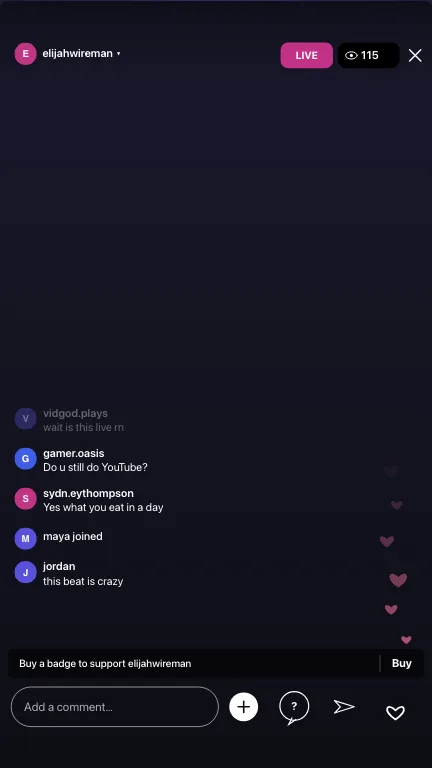
IG-Live-Phone-Screen mit Kommentaren, Beitrittsnotizen und fliegenden Herzen.
Baue einen Fake-Instagram-Live-Kommentar-Screen für Skits und Edits — Host-Foto und Titel, Live-Badge, Zuschauerzahl, zweizeilige Kommentare, der Hinweis „Alle Zuschauer“, die Folgen-Karte, fliegende Herzen und die Leiste von 2026. Vermessen an einer iPhone-Bildschirmaufnahme von 2026; die Icons sind nachgezeichnete Look-Alikes. Nicht mit Meta oder Instagram verbunden.
Wie man ein Fake-Instagram-Live erstellt
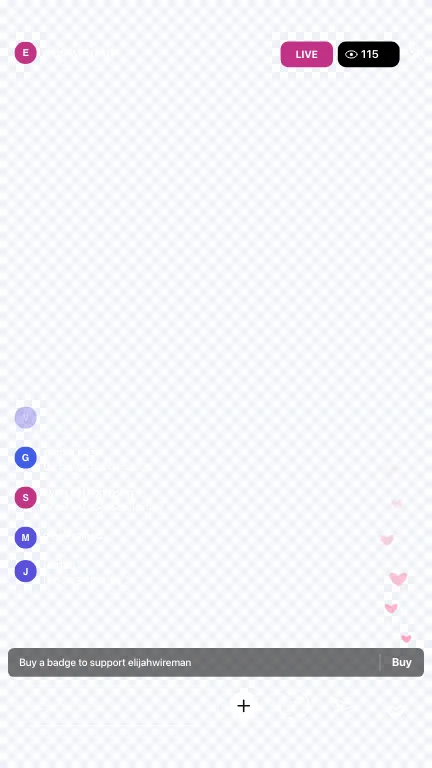
- Wähle ein Layout. Über der Vorschau: Full Screen für ein 9:16-Smartphone-Mockup mit Video-Frame oder Overlay für Chroma-Key-Edits in CapCut / Premiere.
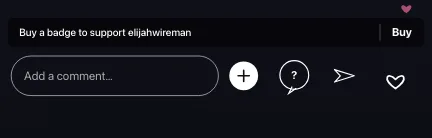
- Richte das Live ein. Öffne „Einstellungen“ über den Kommentaren (zugeklappt zeigt die Gruppe eine einzeilige Zusammenfassung). Live-Raum: Name, Zuschauer, Titel und Foto des Hosts und bei Full Screen der Hintergrund. Bildschirm: die iPhone-2026-Karte oder randloses Video und fliegende Herzen. Bottom Bar: die heutige Leiste „Kommentieren ...“ mit Reaktionsleiste oder die umrandete von 2023. Einblendungen: Hinweis „Alle Zuschauer“, Folgen-Karte, „Hat dir zugewinkt“ und die Badge-kaufen-Zeile.
- Starte mit einer Vorlage oder füge ein. Öffne in der Kommentarliste „Vorlagen“ und wähle Chill Q&A oder Hype Drop („Durch … ersetzen“), oder klicke auf „Einfügen“, füge
benutzername: text- odername ist beigetreten-Zeilen ein und wähle dann Hinzufügen oder „Liste ersetzen“. Benutzername und Kommentar stehen im Rendering auf separaten Zeilen. - Kommentare bearbeiten. Klicke auf eine Zeile oder auf einen Kommentar in der Vorschau, um ihn zu öffnen, und tippe los; Enter fügt den nächsten Kommentar hinzu (Umschalt+Enter für eine neue Zeile, Esc zum Schließen). Das Menü neben „Kommentar hinzufügen“ fügt eine Beitrittszeile hinzu; eine geöffnete Zeile wechselt zwischen Kommentar und Beigetreten, setzt bei einem Beitritt „und N weitere“ und bekommt ein Foto. Die eigenen Zeilen von Instagram (Hinweis, Folgen-Karte, Badge) verschiebst du wie jede andere. Zieh an den Punkten zum Umordnen und mach Gelöschtes einfach rückgängig.
- Exportieren. In der Exportleiste (auf dem Handy „Exportieren“) „PNG herunterladen“, „Kopieren“ oder „Scrollendes Video exportieren“ mit animierten Herzen. Wähle bei Overlay die Key-Farbe Grün oder Blau. Free-Videos: ≤12 Nachrichten + kleines Wasserzeichen; Pro: länger, HD, 4K-PNG, kein Wasserzeichen.
Alle Tastenkürzel und die Handy-Version findest du in So nutzt du den FakeComment-Editor.
Layouts, die du exportierst
Fake IG Live Kommentare — Kopierbare Scripts
Wie man eine IG-Live-Szene für einen Skit faked: Schreibe die Zeilen, auf die du reagieren willst, exportiere sie und filme dann die Reaktion. Diese Scripte kannst du direkt ins Bulk-Feld kopieren.
1. Chilliges Q&A-Live
vidgod.plays: warte, ist das gerade live
gamer.oasis: Machst du noch YouTube?
sydn.eythompson: Ja was isst du so am tag
maya ist beigetreten
jordan: dieser beat ist verrückt
2. Product Drop / Hype
nova_beats: DROP ES
kit: feuer feuer feuer
lee: mach lauter fr
sam ist beigetreten
rio: link in der bio??
3. Mitlese-Chat-Skit
curious.k: warte was hast du gerade gesagt
lina: sag es nochmal langsamer
devon: ich brauch kontext
ami ist beigetreten
coach.jay: okay aber erklär den tipp nochmal
4. Design- / Storyboard-Standbild
Nutze Full-Screen-PNG für Decks, wenn du ein glaubwürdiges Fake-Instagram-Live-Frame brauchst, ohne einen echten Broadcast aufzuzeichnen.
designer.mia: liebe das licht
prod.note: können wir diese energie in cut 2 behalten
viewer_91: zum ersten mal bei dir im live
alex ist beigetreten
qa_team: herzen an für den reaction-shot
Export-Einstellungen
| Ausgabe | Was du bekommst | Plan |
|---|---|---|
| PNG | Full-Screen 9:16 oder Overlay Standbild | Free |
| Transparent / Key | Overlay-Layout; Green- oder Blue-Chroma für CapCut | Free |
| Scrollendes Video ≤12 Nachr. | Kommentare + Herzen; kleines Wasserzeichen auf Free-Videos | Free |
| 4K PNG & langes 4K-Video | Längere Chats, 4K-Video, 4K PNG, kein Wasserzeichen | Pro |
Was dieses Mockup nachahmt
Jedes Element ist an einer iPhone-Bildschirmaufnahme von 2026 vermessen, die ein Live aus Zuschauersicht zeigt (390 × 844 pt, 2,28 px pro pt): das Live-Badge (51,5 × 25,9 pt, #E2006A), die Zuschauer-Pille mit Auge, der laufende Titel, die Kommentarzeilen (SF 14 pt, 32,9-pt-Avatare), Hinweis- und Folgen-Zeile, die Reaktionsleiste und die vier Icons der unteren Leiste. Die umrandete Leiste von 2023, Beitrittszeilen und die Badge-Zeile bleiben als Optionen, standardmäßig aus.
Ein Instagram-Live-Kommentar-Generator wie dieser ist für Mockups gedacht — Skits, Edits, Tutorials und Konzepte. Er ist kein Bot, kein Viewer-Booster und nicht mit Meta oder Instagram verbunden.
Wenn du eine IG-Live-Szene für einen Skit fakst, filme die Reaktion separat: Exportiere ein Overlay-Scroll-Video, keye das Grün oder Blau in CapCut heraus und schneide dann auf dein Gesicht, das auf die gescripteten Zeilen reagiert. Lass Beitrittsnotizen und einen Off-Topic-Kommentar im Stapel, damit der Raum lebhaft und nicht gestellt wirkt. Full-Screen-PNG-Standbilder funktionieren gut für Storyboards, Pitch-Decks und 'Vorher / Nachher'-Overlays, wenn du nur einen einzigen Frame brauchst.
Fake-IG-Live-Kommentare sollten kürzer klingen als Feed-Kommentare — ein Gedanke, viel Slang, gelegentlich ein Emoji. Schalte die Badge-kaufen-Zeile aus, wenn der Skit nicht darum geht, den Host zu unterstützen; lass die fliegenden Herzen an, wenn du selbst bei einem Standbild-Export Bewegung willst (Herzen animieren sich im Scroll-Video). Alles rendert lokal in deinem Browser.
Mehr Live-Chat-Styles
Startest du lieber mit einem neutralen Fake-Live-Stream? Öffne den Fake-Live-Chat-Generator und wechsle dann zu Instagram Live — oder probiere den TikTok-Live-Kommentar-Generator, Fake-Twitch-Chat, Fake-YouTube-Live-Chat oder Fake-Kick-Chat.
Verwandte Guides: Wie man Fake-Instagram-Kommentare für ein Mockup macht und CapCut-Overlay-Tutorial.
Fake-Instagram-Live-FAQ
Wie mache ich einen Fake-Instagram-Live-Screen?
Wähle Full Screen oder Overlay, lege Host und Zuschauer unter „Einstellungen“ fest, bearbeite die Kommentare in der Liste (ein Klick auf einen Kommentar in der Vorschau springt dorthin), wähle die Bottom Bar und lade dann ein PNG herunter oder exportiere ein scrollendes Video mit fliegenden Herzen. Alles rendert in deinem Browser.
Ist das ein echter Instagram-Live-Bot oder ein Viewer-Tool?
Nein. Das ist ein Mockup für Skits, Edits und Design-Konzepte. Es verbindet sich nie mit Instagram, tritt nie einem Live-Stream bei und sendet keine Kommentare oder Reaktionen an einen echten Broadcast.
Warum gibt es zwei Bottom-Bar-Styles?
Standard ist die heutige iPhone-Leiste, vermessen an einer Aufnahme von 2026: „Kommentieren …“ mit Beitreten, Fragen, Teilen und Gefällt mir. Das umrandete „Kommentar“-Feld mit schnellen Reaktionen stammt aus Green-Screen-Packs von 2023 und bleibt als Option.
Kann ich ein Chroma-Key-Instagram-Live-Overlay exportieren?
Ja. Wähle Overlay, wähle Grün oder Blau und exportiere ein scrollendes Video. Kostenlose Exporte beinhalten bis zu 12 Nachrichten; Pro entsperrt längere Videos, HD und 4K-PNG. Kostenlose Videos haben ein kleines fakecomment.net-Wasserzeichen.
Sieht es aus wie das heutige Instagram Live?
Ja — es ist an einer iPhone-Bildschirmaufnahme eines echten Lives von 2026 vermessen: die abgerundete Videokarte mit der Leiste auf Schwarz darunter, Live-Badge, Zuschauerzahl, zweizeilige Kommentare, der Hinweis „Alle Zuschauer“, Folgen-Karte, Reaktionsleiste und fliegende Herzen, jeweils auf etwa 1 pt genau. Beitrittszeilen und die Badge-Zeile sind ältere Looks und standardmäßig aus. Die Icons sind nachgezeichnete Look-Alikes — FakeComment ist nicht mit Meta oder Instagram verbunden.
Ist die Nutzung kostenlos?
Ja, für das grundlegende Mockup: unbegrenzte PNGs in nativer Smartphone-Auflösung und scrollende Videos mit bis zu 12 Nachrichten. Kostenlose Videos haben ein kleines fakecomment.net-Wasserzeichen; Pro entfernt es und bietet längere Videos, HD und 4K.
Wie fake ich eine IG-Live-Szene für einen Skit?
Schreibe die Kommentare, die du vor der Kamera 'vorlesen' willst, wähle Full Screen mit Hintergrund-Frame oder Overlay für CapCut, exportiere als PNG oder Scrolling Video und schneide dann die Reaction-Shot dazwischen. Halte den Chat kurz und unaufgeräumt — echte IG-Lives sind keine perfekten Threads.
Kann ich Fake-IG-Live-Kommentare gebündelt einfügen?
Ja. Klicke in der Kommentarliste auf „Einfügen“ und nutze ein `benutzername: text` pro Zeile oder `name ist beigetreten` für Beitrittszeilen; Hinzufügen setzt sie hinter deine Kommentare, „Liste ersetzen“ tauscht die ganze Liste aus. Benutzername und Kommentar stehen in der Vorschau auf separaten Zeilen — nicht `name: text` in einer Zeile.