Fake-Twitch-Chat-Generator
Twitch-Chat mit Badges und Namensfarben, plus scrollendes Video.
Mache einen Fake-Twitch-Chat mit farbigen Benutzernamen, Mod-, Sub- und VIP-Badges und jeder Nachricht von dir geschrieben. Exportiere ihn als Chat-Panel, transparentes Overlay, kompletten Stream-Screenshot oder als scrollendes Chat-Video, bei dem Nachrichten einzeln aufploppen.
Kanal
Starte mit einem Chat
Nachrichten (12)
Einen ganzen Chat einfügen
Wie man einen Fake-Twitch-Chat erstellt
- Starte mit einem Chat. Wähle unter 'Starte mit einem Chat' Hype, Gaming Fail, Just Chatting oder Wholesome — oder öffne 'Einen ganzen Chat einfügen' und füge
benutzername: nachrichtpro Zeile ein, dann Ersetzen oder Anhängen. - Kanal-Felder anpassen. Lege Kanalname und Zuschauer fest. Auf dem Stream Screen zusätzlich Stream-Titel und lade optional deinen eigenen Stream-Frame hoch (oder behalte den Verlaufshintergrund). Schalte Dunkel / Hell und die Nachricht 'Willkommen im Chat-Raum!' um, wenn das Layout nicht Overlay ist.
- Jede Nachricht bearbeiten. Ändere die Farbe des Benutzernamens, benenne den Zuschauer um, schreibe die Zeile neu und tippe auf Badge-Chips (Streamer, Mod, VIP, Sub, Verifiziert, Prime) oder Hervorgehoben für eine Kanalpunkte-Nachricht. Ordne mit Nach oben / Nach unten neu an oder lösche Zeilen, die du nicht brauchst.
- Ein Layout wählen. Chat Panel für die klassische Seitenleiste, Overlay für ein transparentes Fake-Twitch-Chat-Overlay, Stream Screen für einen 16:9-Stream mit dem Chat daneben.
- Exportieren. Lade PNG herunter (oder Kopieren). Für Bewegung stelle die Nachrichten-Geschwindigkeit ein (Langsam / Normal / Schnell), wähle beim Overlay die Key-Farbe (Grün oder Blau — das Tool markiert '(am besten)'), dann Scrollendes Video exportieren. Free-Videos stoppen bei 12 Nachrichten; Pro entsperrt längere Durchläufe, HD und 4K-PNG.
Drei Twitch-Chat-Layouts
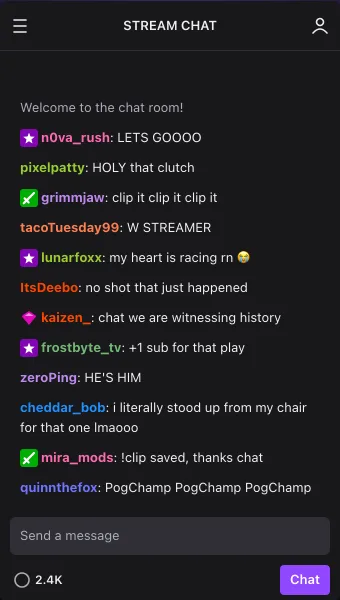
Chat Panel
Die Stream-Chat-Seitenleiste mit Kopfzeile, Nachrichtenliste und Eingabefeld, im dunklen oder hellen Theme. Gut für Screenshots, Thumbnails und Memes.
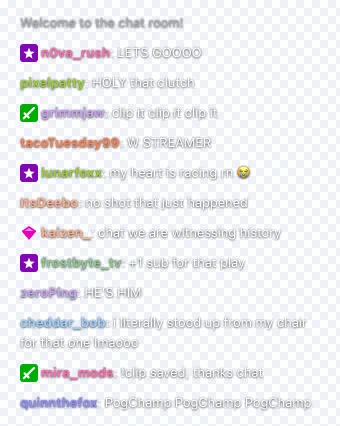
Chat Overlay
Nur die Nachrichten — weißer Text, farbige Namen, weicher Schatten, transparenter Hintergrund. Leg es über Gameplay oder eine Facecam, oder exportiere es als scrollendes Chroma-Key-Video für OBS oder CapCut.
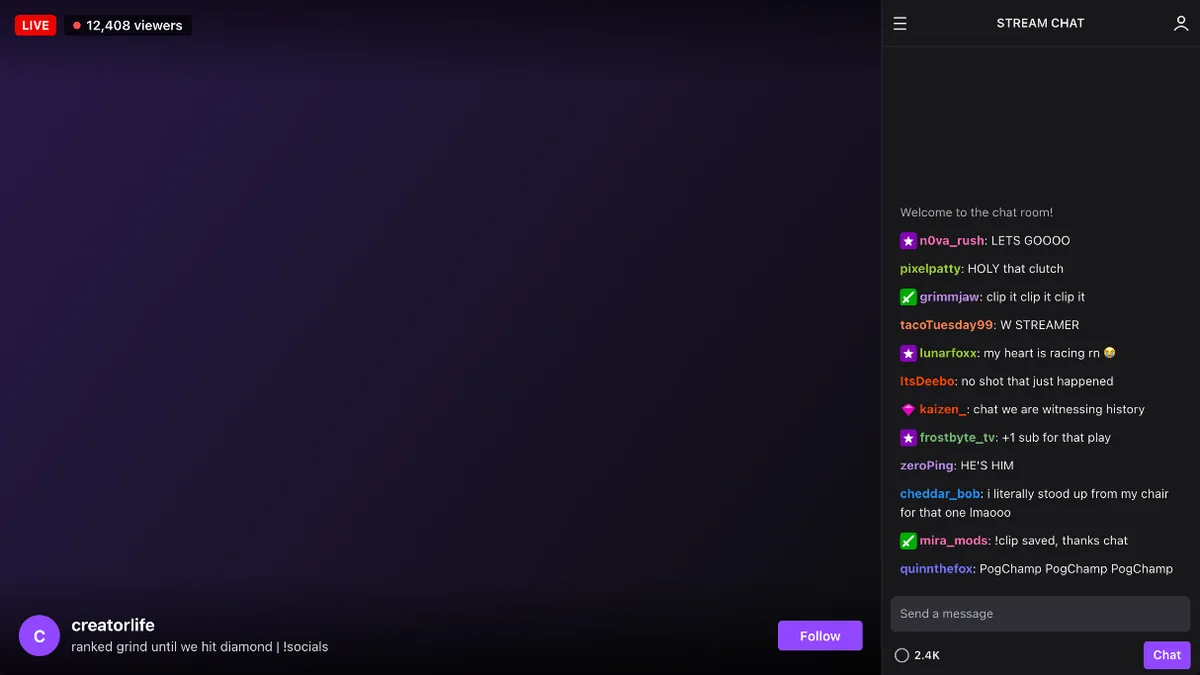
Stream Screen
Eine 16:9 Stream-Ansicht mit LIVE-Badge, Zuschauerzahl, Kanalname, Titel und dem Chat daneben. Lade deinen eigenen Frame als Stream hoch.
Twitch Chat Ersteller Anwendungsfälle (Diese Scripts einfügen)
Ein Twitch-Chat-Ersteller ist am nützlichsten, wenn du einen Chat brauchst, der auf Stichwort reagiert. Füge eines davon in 'Einen ganzen Chat einfügen' ein, klicke auf Ersetzen und passe dann die Badges an. Halte Zeilen kurz und lass eine leicht off-topic — echter Chat ist chaotisch.
1. Clutch / Hype Skit
Nutze Overlay + Scrollendes Video, wenn der Gag 'Chat rastet aus' nach einem Play ist.
n0va_rush: LETS GOOOO
pixelpatty: HOLY was ein clutch
grimmjaw: clipp es clipp es clipp es
tacoTuesday99: W STREAMER
ItsDeebo: no shot das ist gerade passiert
zeroPing: ER IST ES
2. Gaming Fail Compilation
Setze einen Mod-Badge auf eine ruhige Zeile, damit sich der Roast wie ein echter Raum anfühlt.
benchwarmer22: bro ist da einfach reingelaufen
cozymira: KEKW
jungle_diffs: mach mal dein monitor an
mod_marcus: chat seid nett
okayjake: REPLAY REPLAY
tilted_tina: direkt in die fail compilation
3. Just Chatting / VOD B-Roll
Chat Panel oder Stream Screen eignen sich gut als Standbild hinter einem Talking-Head-Cut.
maplesyrup_: hii bin grad gekommen was hab ich verpasst
quietquinn: das licht sieht heute so gut aus
dadjokesdaily: was isst du da?
sunny_mod: !schedule ist in den panels unten
tired_tom: lurke von der arbeit lol
plantdad: die katze im hintergrund!!!
4. Overlay Design / OBS Szene testen
Designer testen ein Fake-Twitch-Chat-Overlay bevor sie live gehen — transparentes PNG exportieren, in OBS oder CapCut ziehen und Kontrast gegen Gameplay prüfen.
overlay_qa: liegt das über der minimap
pixel_test: weißer text auf dunklem HUD lesbar?
mod_check: badges auf 1080p noch scharf
new_viewer: erstes mal hier hi
vip_note: liebe die neuen alert-sounds
sub_fan: sub für das overlay-glow-up gegiftet
Export-Einstellungen
| Ausgabe | Was du bekommst | Plan |
|---|---|---|
| PNG | Standbild von Chat Panel, Overlay (transparent) oder Stream Screen | Free |
| Transparentes PNG | Overlay-Layout — zieh es in CapCut / Premiere / OBS | Free |
| Scrollendes Video ≤12 Nachr. | Nachrichten ploppen in Langsam / Normal / Schnell auf; kleines fakecomment.net-Wasserzeichen auf kostenlosen Videos | Free |
| Chroma Grün / Blau | Overlay scrollendes Video, gekeyt für CapCut, OBS, Resolve | Free |
| 4K PNG & langes HD-Video | Scale-4 PNG, HD-Video-Toggle, >12 Nachrichten, kein Wasserzeichen | Pro |
Wofür ein Fake-Twitch-Chat genutzt wird
Streamer-Skits und YouTube-Edits brauchen oft einen Chat, der auf Stichwort reagiert — 'Chat', der einen verfehlten Schuss roastet, ein Meme spammt oder die Frage stellt, die den nächsten Witz vorbereitet. Echten Chat aufnehmen und auf die richtige Zeile warten, funktioniert nicht. Also bauen Editoren den benötigten Chat und schneiden ihn ein. Ein Twitch-Chat-Generator / Twitch-Chat-Simulator füllt diese Lücke, ohne sich mit einem Live-Kanal zu verbinden.
Designer nutzen einen Fake-Stream-Chat, um Overlay-Layouts zu testen, bevor sie live gehen, und neue Streamer schauen sich an, wie ihre Szene mit einem vollen Chat aussehen wird. Thumbnail-Ersteller schnappen sich eine einzelne hervorgehobene Nachricht. Halte die Zeilen kurz, mische Hype mit ein paar Off-Topic-Nachrichten und gib ein oder zwei Zuschauern einen Mod- oder Sub-Badge — echte Chats sind unordentlich.
Dies ist nur ein Mockup-Tool: Es tritt Twitch nicht bei, crawlt keinen Chat und fälscht keine echten Engagement-Metriken. Nutze es für Skits, Tutorials, Konzepte und Overlays — nicht, um Publikumsaktivität vorzutäuschen.
Mehr Live-Chat-Styles
Möchtest du lieber erst einen plattformunabhängigen Fake-Stream-Chat? Starte auf dem Fake-Live-Chat-Generator und wechsle dann zum Twitch-Stil. Verwandte Live-Seiten: Fake-YouTube-Live-Chat, Fake-Instagram-Live, Fake-Kick-Chat und der TikTok-Live-Kommentar-Generator. Für Ideen liefert der Fake-Kommentar-Texter kurze, chatty Texte mit KI.
Guides, die gut zu Overlays passen: Wie man ein Fake-Kommentar-Overlay in CapCut hinzufügt und Wie man Fake-Kommentare für Videos erstellt.
Fake-Twitch-Chat-Generator FAQ
Wie mache ich einen Fake-Twitch-Chat?
Wähle einen Start-Chat (Hype, Gaming Fail, Just Chatting, Wholesome) oder füge deine eigenen Zeilen als `benutzername: nachricht` ein. Bearbeite jeden Namen, jede Farbe, jeden Badge oder jede Nachricht, wähle ein Layout und lade dann ein PNG herunter oder exportiere ein scrollendes Video. Alles rendert in deinem Browser.
Kann ich ein scrollendes Fake-Twitch-Chat-Video erstellen?
Ja. 'Scrollendes Video exportieren' nimmt den Chat auf, wobei Nachrichten nacheinander in langsamer, normaler oder schneller Geschwindigkeit aufploppen. Die Layouts Chat Panel und Stream Screen werden so aufgenommen, wie sie sind; das Overlay-Layout nimmt auf grünem oder blauem Chroma-Key-Hintergrund auf, sodass du es in CapCut, Premiere, DaVinci Resolve oder OBS über dein Material legen kannst. Das Tool schlägt die Key-Farbe vor, die sich am wenigsten mit deinem Chat beißt — Mod-Badges und grüne Namen würden auf Grün verschwinden, also wechselt es zu Blau.
Wie lege ich ein Fake-Twitch-Chat-Overlay auf mein Video?
Wechsle zum Overlay-Layout. 'PNG herunterladen' gibt dir ein transparentes Bild mit weißem Text und farbigen Namen — leg es über dein Video. Für Bewegung exportiere das scrollende Video und wende einen Chroma-Key-Effekt darauf an.
Kann ich Mod-, VIP- und Subscriber-Badges hinzufügen?
Ja. Jede Nachricht hat Schalter für Streamer-, Mod-, VIP-, Sub-, Verifiziert- und Prime-Badges sowie einen Highlighted-Stil für Kanalpunkte-Nachrichten. Die Badge-Icons sind vereinfachte Look-Alikes, die von diesem Tool gezeichnet wurden, nicht die eigenen Grafiken von Twitch.
Wie werden die Farben der Benutzernamen ausgewählt?
Neue Namen erhalten eine Farbe aus der Standard-Farbpalette von Twitch, basierend auf dem Benutzernamen — wie Zuschauer, die nie eine Farbe gewählt haben. Klicke auf das Farbfeld neben einem Namen, um eine individuelle Farbe festzulegen. Sehr dunkle Farben werden im dunklen Theme zur besseren Lesbarkeit aufgehellt, ähnlich wie Twitch sie anpasst.
Unterstützt es Twitch-Emotes?
Emojis funktionieren überall in einer Nachricht. Twitch- und Drittanbieter-Emotes (Kappa, PogChamp, 7TV/BTTV) sind nicht als Bilder enthalten — das Eintippen des Emote-Namens als Text (KEKW, LUL) ist ohnehin das, was in vielen Chats zu lesen ist.
Ist das kostenlos und mit Twitch verbunden?
PNG-Downloads sind kostenlos, ohne Anmeldung und ohne Wasserzeichen. Kostenlose scrollende Videos enthalten bis zu 12 Nachrichten und ein kleines fakecomment.net-Zeichen; Pro entfernt das Zeichen und entsperrt längere Videos, HD und 4K-PNG. FakeComment ist ein unabhängiges Mockup-Tool und weder mit Twitch verbunden noch von Twitch unterstützt. Nutze es für Skits, Edits, Tutorials und Overlay-Design — nicht, um echte Chat-Aktivitäten vorzutäuschen.
Ist das ein Twitch-Chat-Simulator für Skits?
Ja. Creator nutzen es als Twitch-Chat-Simulator, wenn ein Skit einen Chat erfordert, der auf Stichwort reagiert — füge das Script ein, schalte auf ein oder zwei Zeilen einen Mod- oder Sub-Badge ein, exportiere das Overlay oder das scrollende Video und schneide es in CapCut oder Premiere ein. Es verbindet sich nie mit Twitch und postet nie in einen echten Kanal.