FakeCommentエディターの使い方
エディターは各ジェネレーターページの作業スペースです。ライブプレビュー、その横のメッセージやコメントの一覧、一覧の下の書き出しバーでできています。このガイドでは、その使い方を説明します。
パソコンで
作業スペース
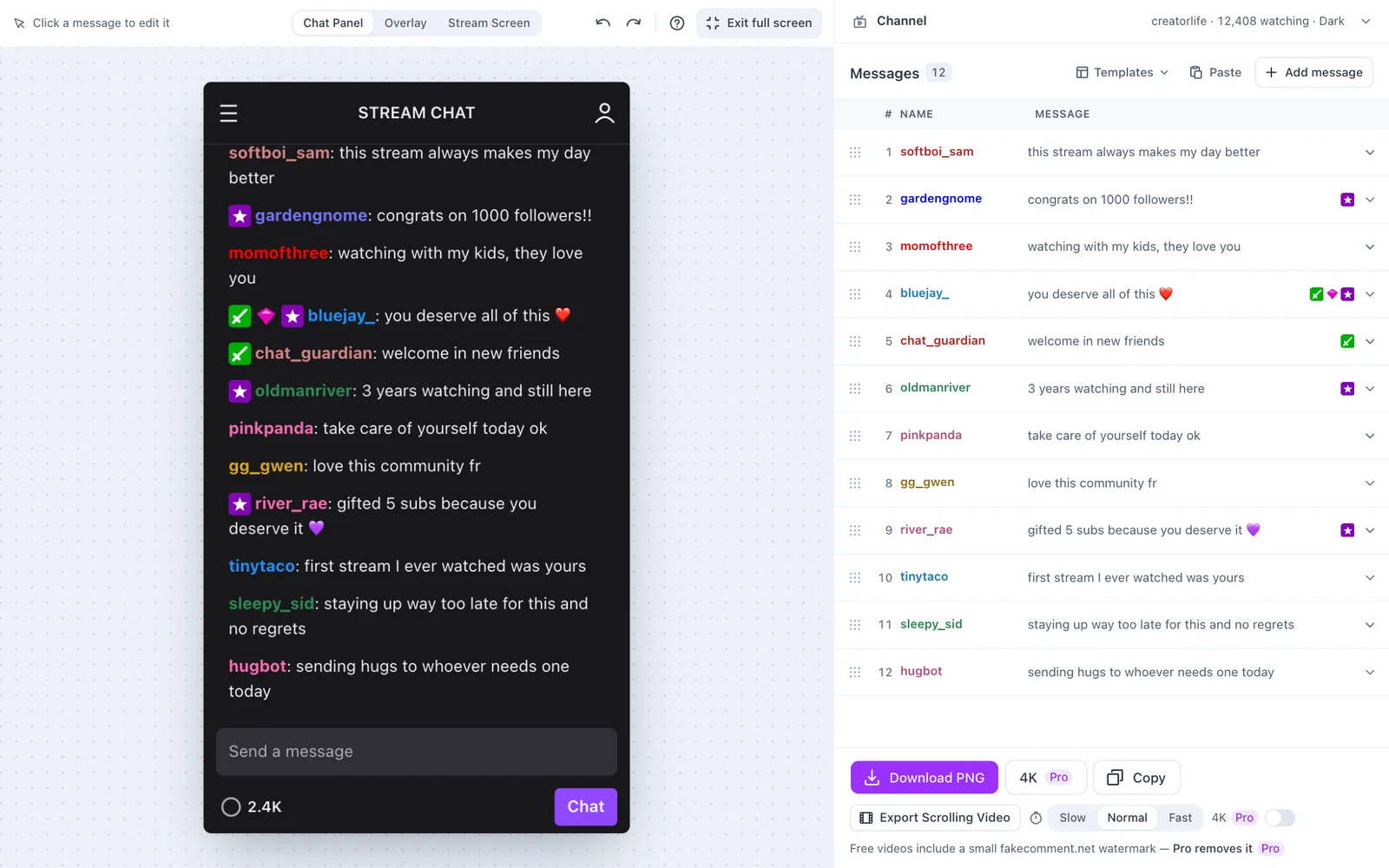
エディターは画面に収まるので、作業中もプレビュー・一覧・書き出しが見えたままです。図の番号:
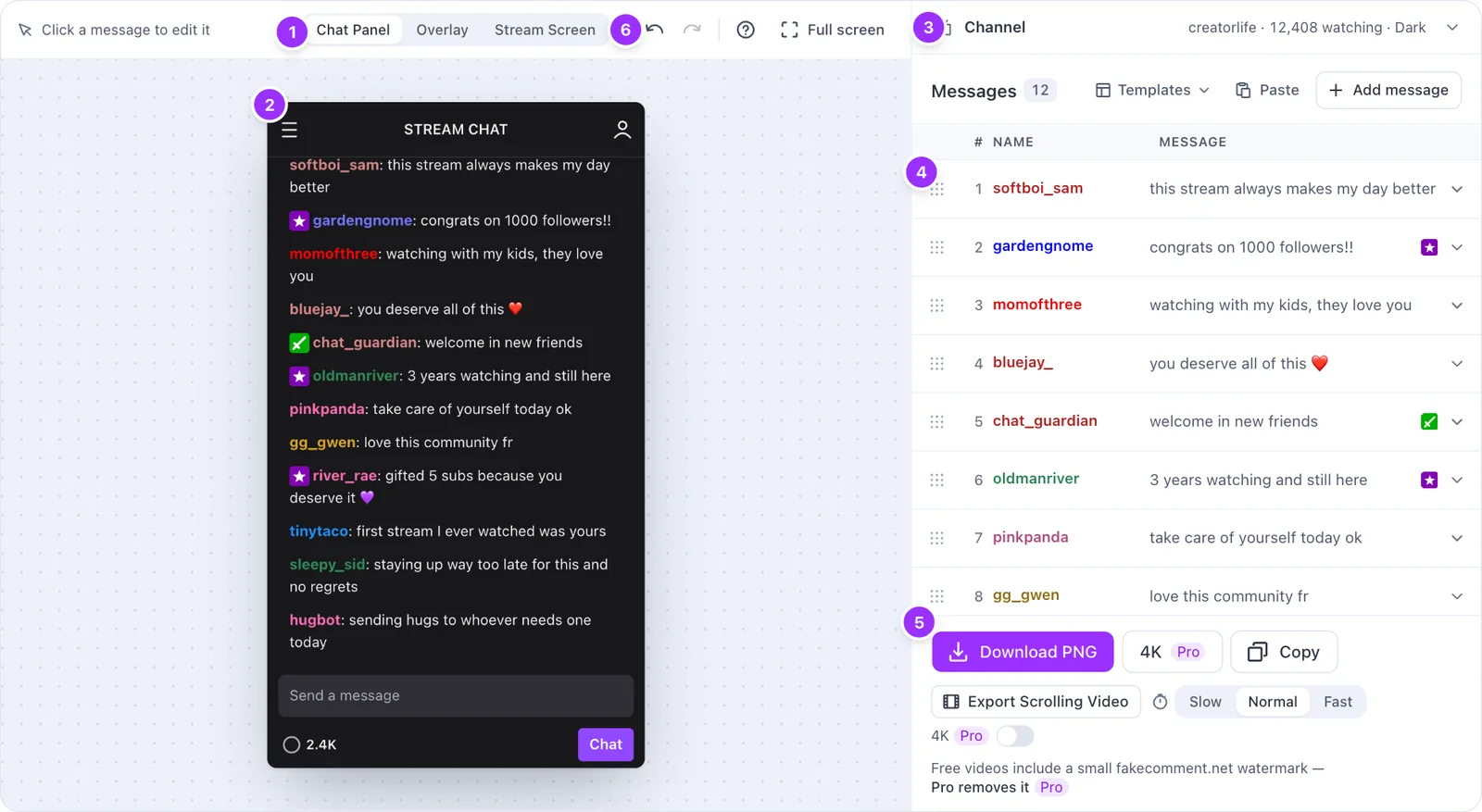
- レイアウト:チャットパネル、オーバーレイ、配信画面。
- プレビューは書き出す画像そのものです。メッセージをクリックするとそのメッセージを編集できます。
- チャンネル:名前・視聴者数・テーマ。開くまでは1行にまとまっています。開くとパネル全体を使い、一覧は1行にたたまれます。その行かメッセージをクリックすると一覧に戻ります。
- メッセージ一覧。1件1行で、スクロールするのはこの一覧だけです。
- 書き出し:PNGをダウンロード、4K、コピー、スクロール動画。
- 元に戻す・やり直し、ヒントとショートカット、全画面。
メッセージの追加と編集
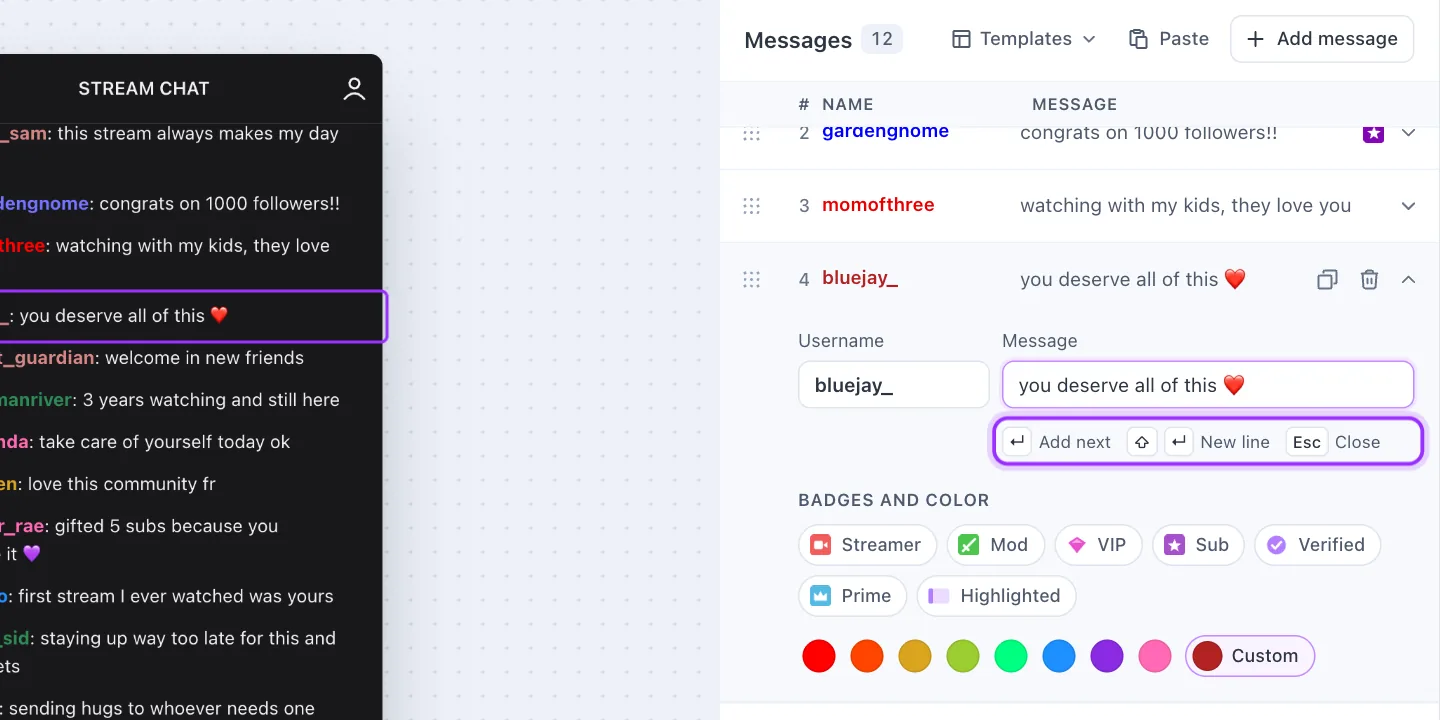
行かプレビューのメッセージをクリックして開くと、カーソルが本文に入るのですぐ入力できます。Enterで真下に次のメッセージが追加され、新しい視聴者名も自動で入ります。Shift+Enterでメッセージ内の改行、Escで行を閉じます。一覧見出しの「メッセージを追加」は末尾に1件追加します。
バッジと色
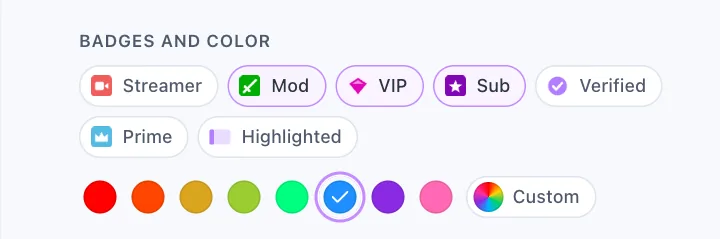
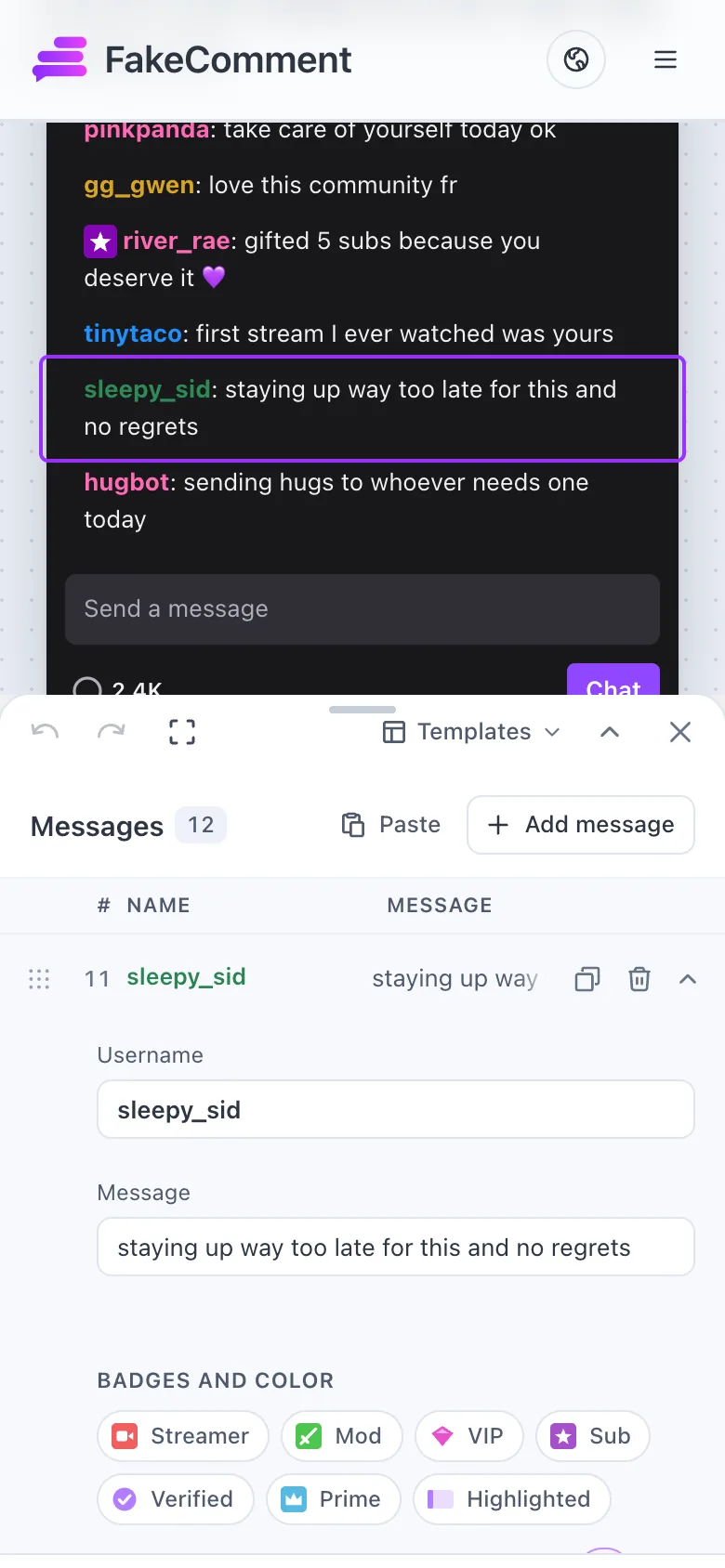
「バッジと色」で、その視聴者のバッジ(配信者、モデレーター、VIP、サブスク、公式、Prime)や、チャンネルポイントのメッセージ用の「ハイライト」をオンにし、名前の色を選びます。「カスタム」では任意の16進カラーを指定できます。
並べ替え
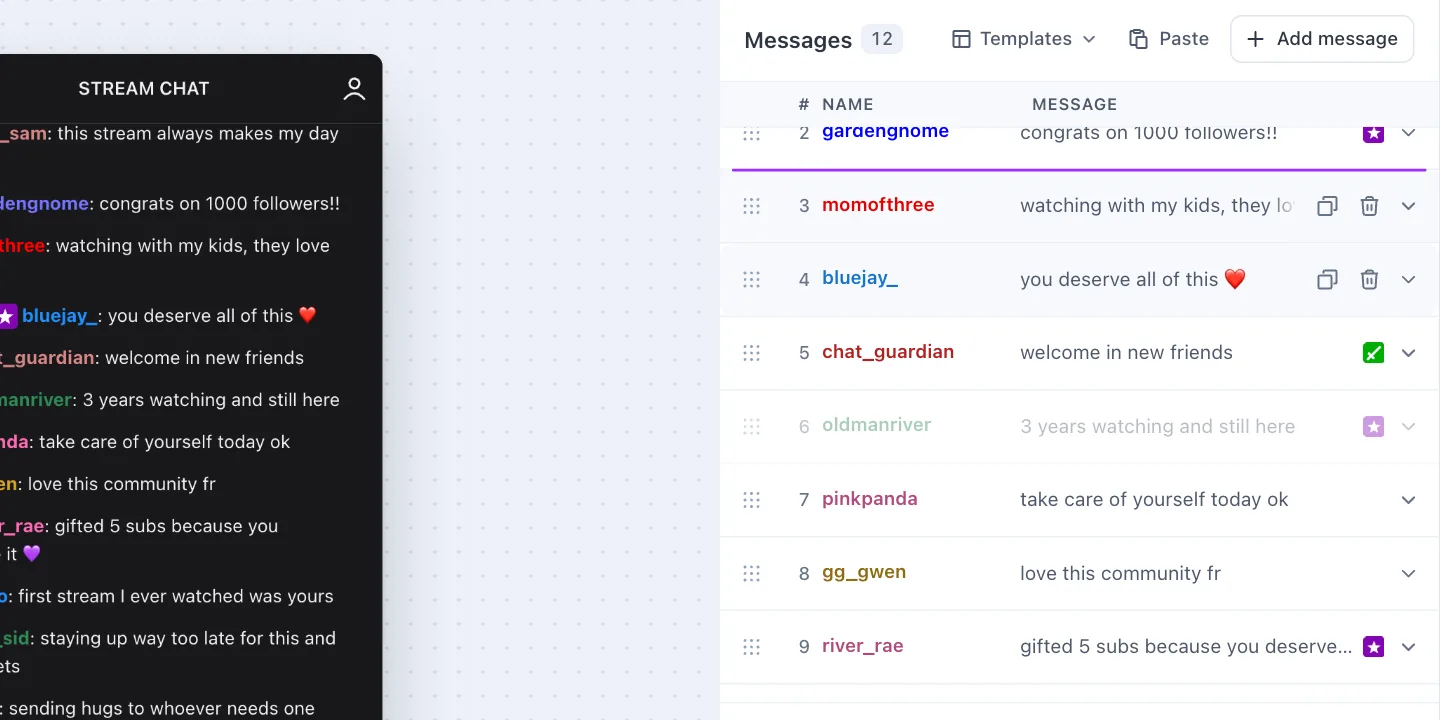
行の点のつまみをドラッグします。紫の線が移動先を示します。キーボードではTabで点のつまみに移動し、上下の矢印キーを押します。
チャットを一括で貼り付ける・テンプレートから始める
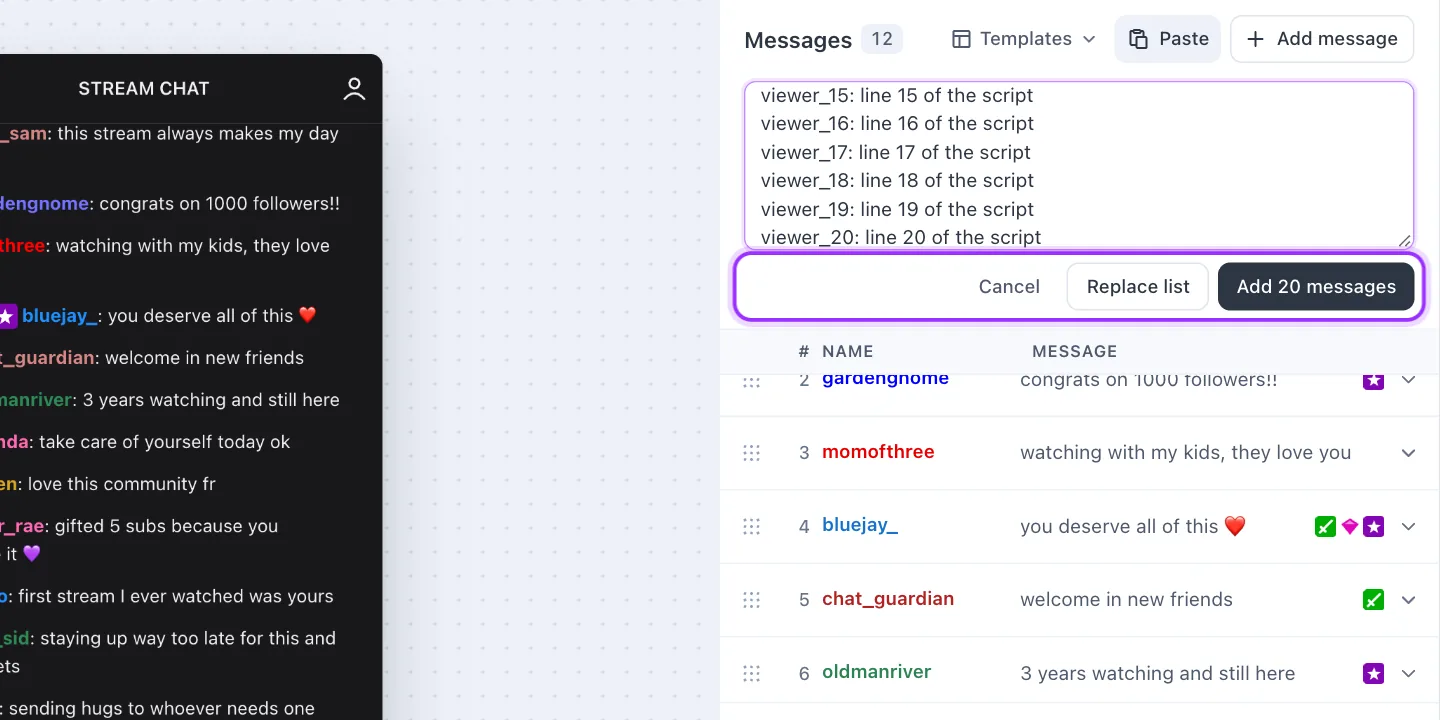
「貼り付け」を押すと入力欄が開きます。1行に1件、「名前: 本文」の形で書きます。「メッセージを20件追加」は今のメッセージの後ろに足し、「リストを置き換え」は一覧全体を入れ替えます。「テンプレート」は一覧を用意されたチャットに置き換え、編集済みの場合は先に確認します。
元に戻す
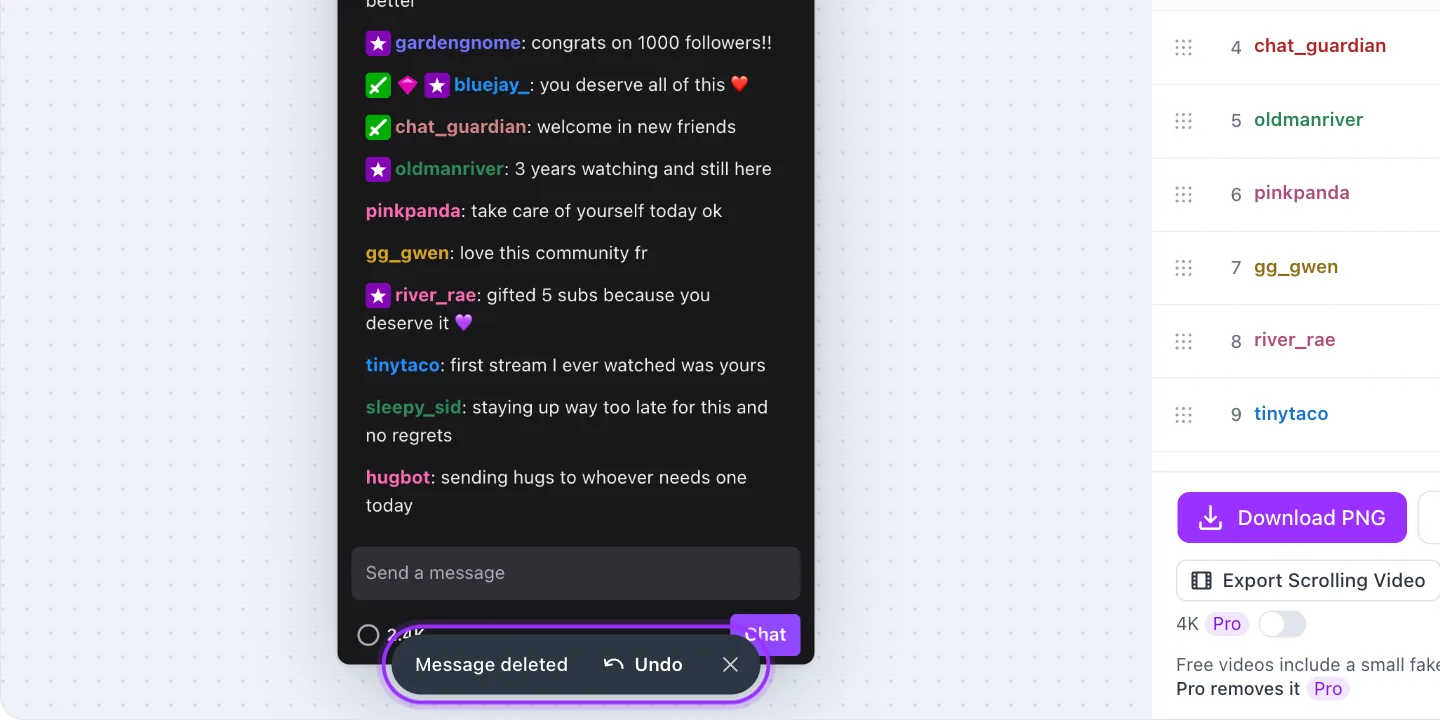
メッセージの削除、貼り付け、テンプレートの適用をすると、数秒間「元に戻す」ボタンが出ます。元に戻す・やり直しはエディター上部にもあり、キーボードではMacなら⌘Zと⇧⌘Z、それ以外ではCtrl+ZとCtrl+Shift+Zです。
全画面
全画面ではプレビューと一覧がウィンドウいっぱいに広がり、一覧も広くなって長いメッセージが収まります。Escか、もう一度ボタンを押すと、元のページの位置に戻ります。
ヒントとショートカット
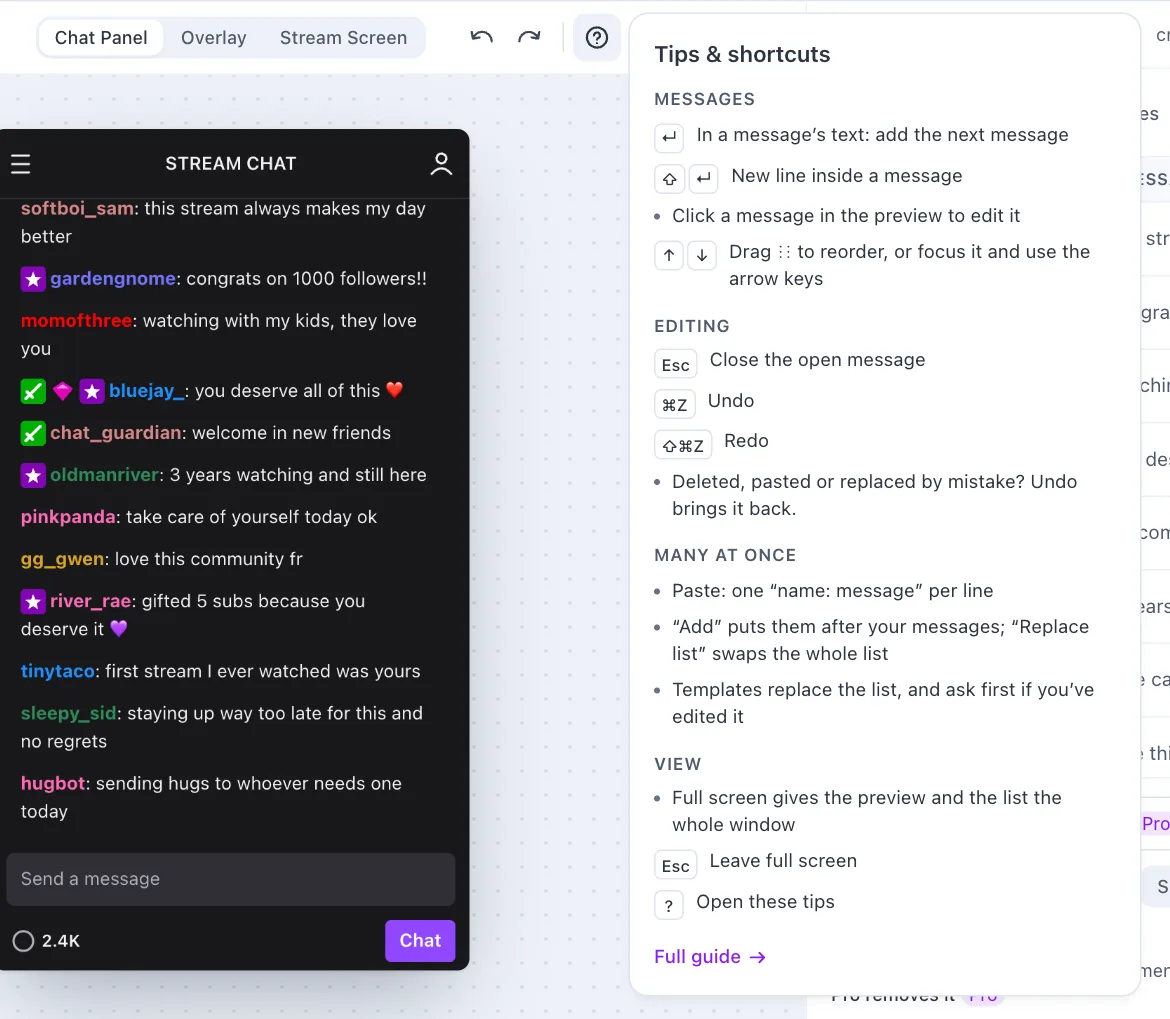
エディター上部の「?」ボタン、または「?」キーで、キーとヒントをまとめた小さなカードが開きます。
スマホで
プレビューとタブバー
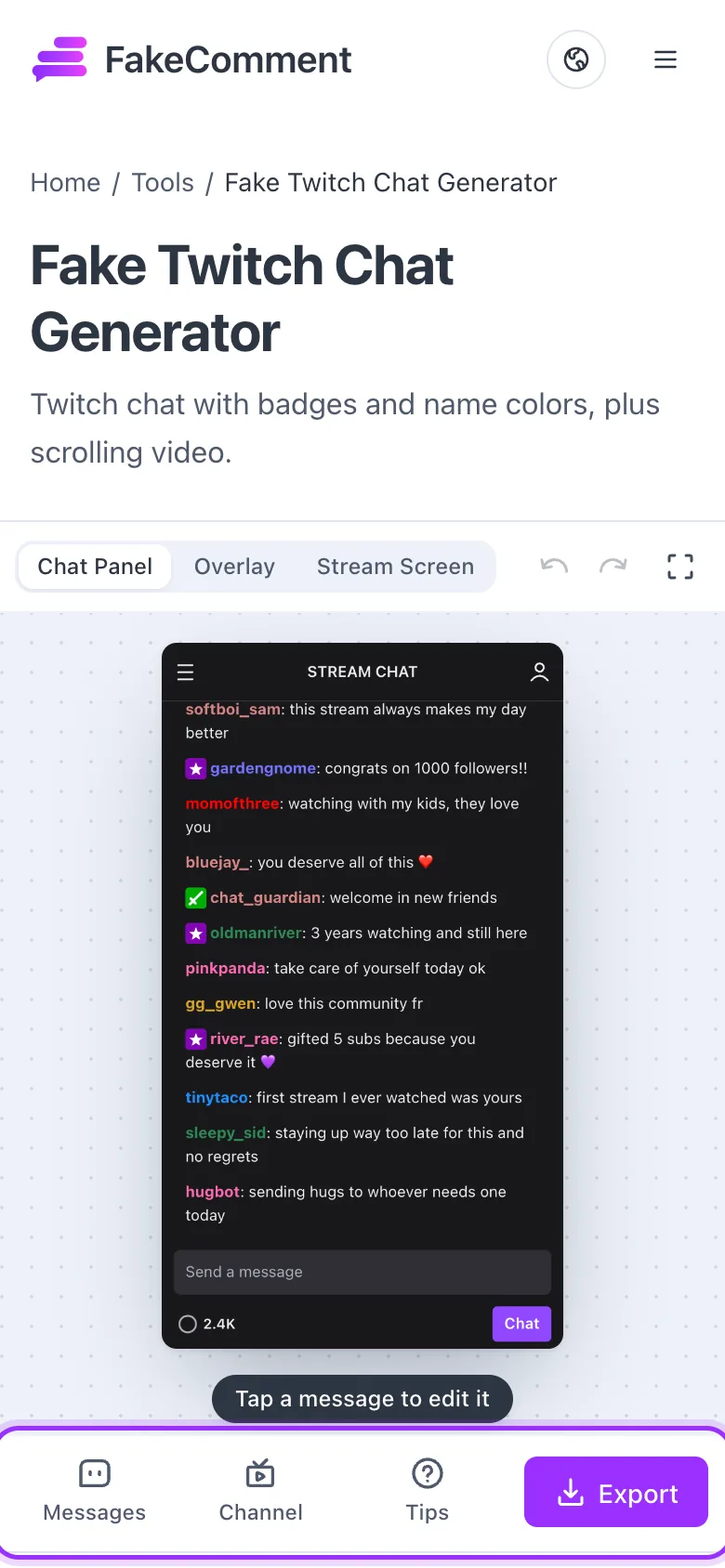
プレビューがエディターいっぱいに表示され、下のバーから「メッセージ」「チャンネル」「ヒント」「書き出し」を開けます。
パネルで編集する
プレビューのメッセージか「メッセージ」をタップすると、上にプレビューを残したままパネルが開きます。つまみを上にドラッグで全画面、下で閉じます。矢印ボタンでも高さを切り替えられます。開いたメッセージには、行の右側に「複製」と「削除」、最後に「一番上へ」「一番下へ」があります。
スマホでの書き出し
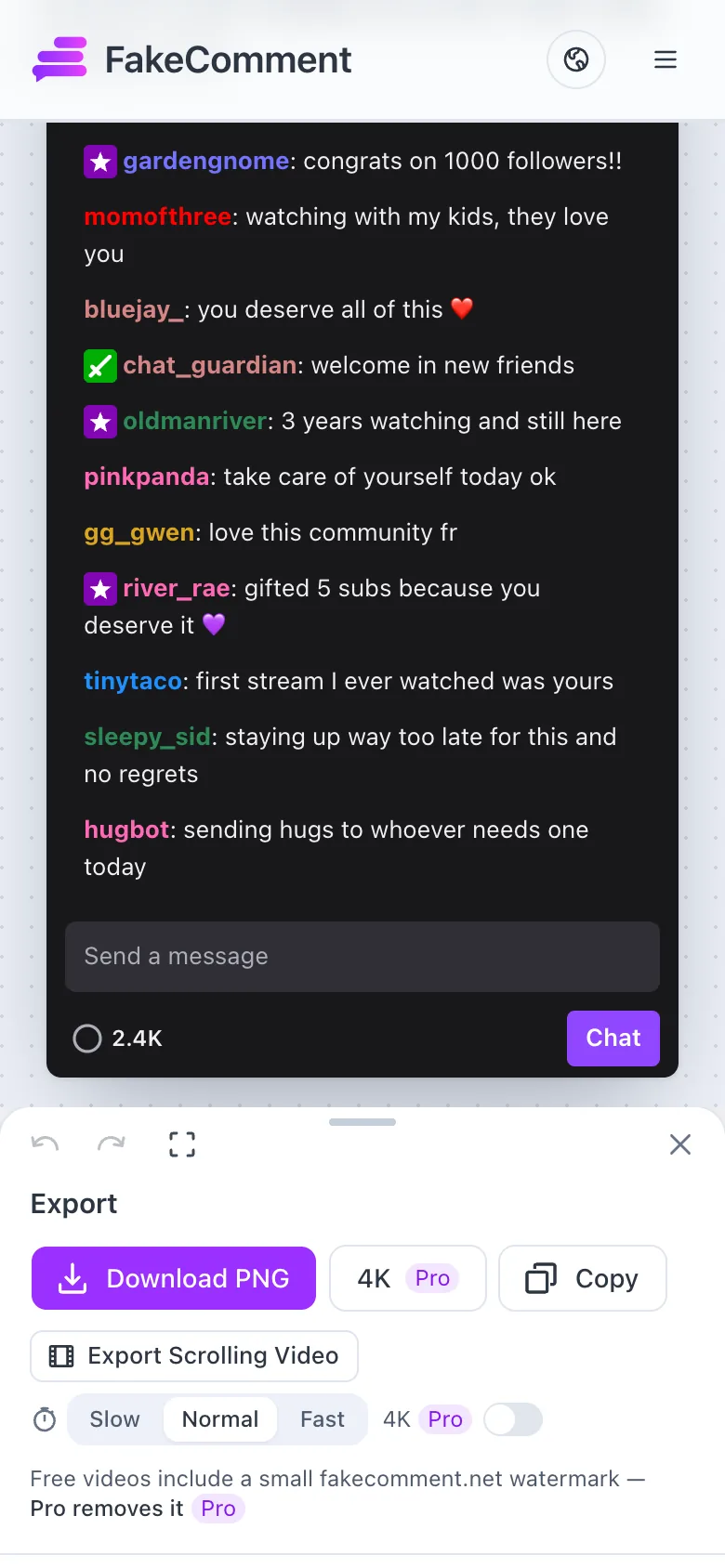
「書き出し」を押すと、パソコンと同じ選択肢が開きます:PNGをダウンロード、4K、コピー、スクロール動画。
TikTokのツールでは
TikTokフェイクコメント作成ツールとTikTok LIVEフェイクコメント作成ツールも同じエディターを使います。Twitchのメッセージの代わりにコメントを編集します。違いは次のとおりです。
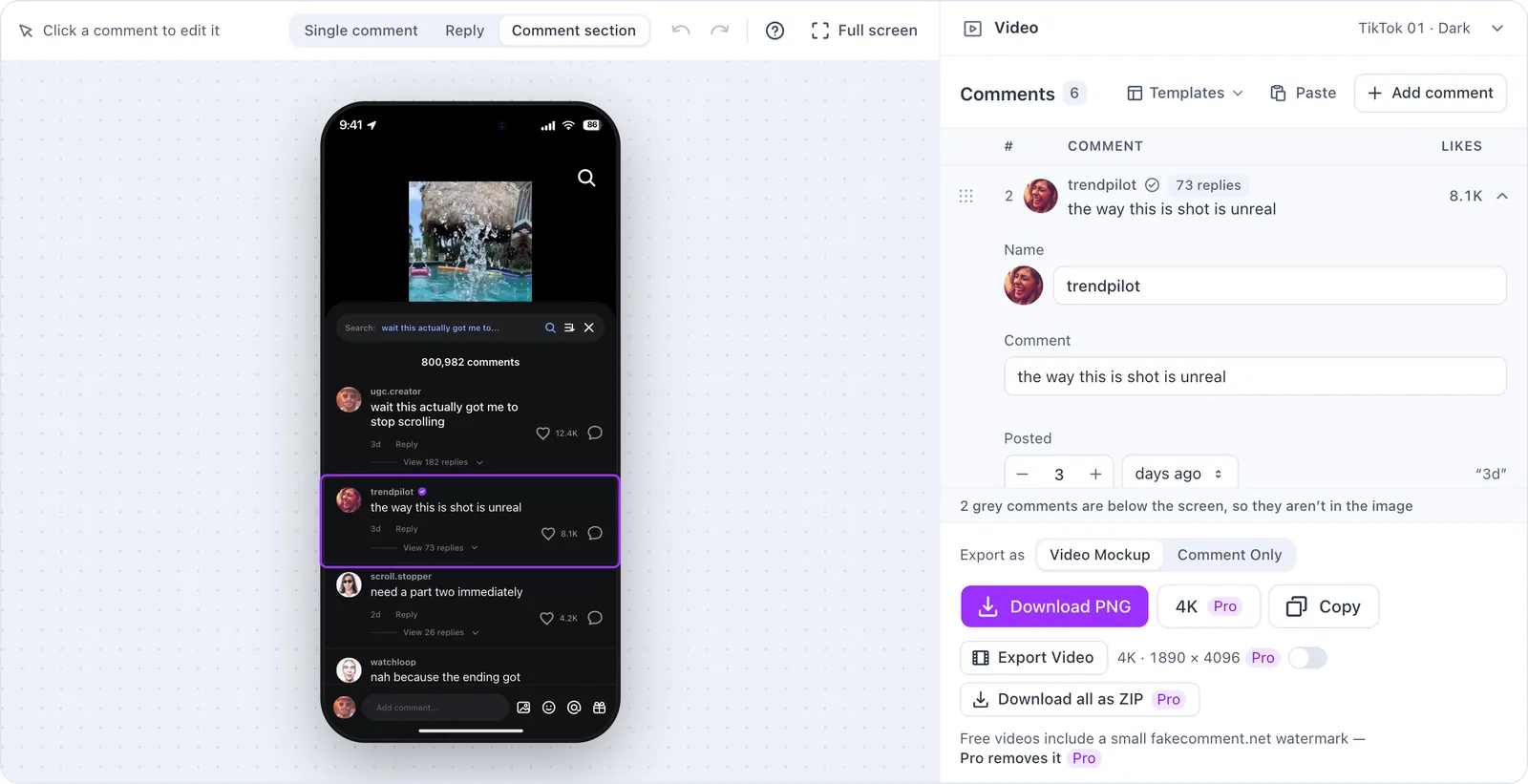
- 「1つのコメント」「返信」「コメント欄」はプレビューの上で切り替えます。「1つのコメント」と「返信」はコメントが1件なので、一覧ではなく短いフォームになります。このコメントは「コメント欄」の先頭のコメントと同じです。
- 「コメント欄」では「コメントを追加」で新しいコメントがいちばん上に入ります(TikTokで自分のコメントが表示されるのと同じです)。各行を開くと、名前、写真、本文、投稿時間、いいね数、「返信を表示」の件数、公式マークを編集できます。貼り付け、テンプレート、並べ替え、元に戻すは上と同じです。
- TikTok LIVEでは一覧がチャットです。新しいコメントは末尾に入り、Enterで次のコメントを追加します。ハイライトされたあなたのコメントは、画面と同じく一覧の下に固定されています。
- 「動画」グループ(TikTok LIVEでは「LIVE画面」)には、背景のフレーム、テーマと配置(LIVEでは配信者名、いいね数、視聴者数)、そしてAIがコメントを書けるTikTokリンクの入力があります。
- 書き出しバーは「書き出し形式」から始まります。スマホ画面全体なら「動画モックアップ」、透明なPNGなら「コメントのみ」です。動画は緑背景で3秒間ポップインするクリップで、コメントのツールには「ZIPで一括ダウンロード」(Pro)もあります。
Instagram・YouTube・Xのコメントツールでは
Instagramフェイクコメント作成ツール、YouTubeフェイクコメント作成ツール、Xフェイク返信作成ツールも同じエディターを使います。こちらではリストが返信の一覧で、コメント(Xでは元のポスト)はその上の折りたたみグループです。プレビューでクリックするかグループを開くと、名前、本文、数字、見た目を編集できます。プレビューはモックアップそのもので、返信をクリックするとその行が開きます。
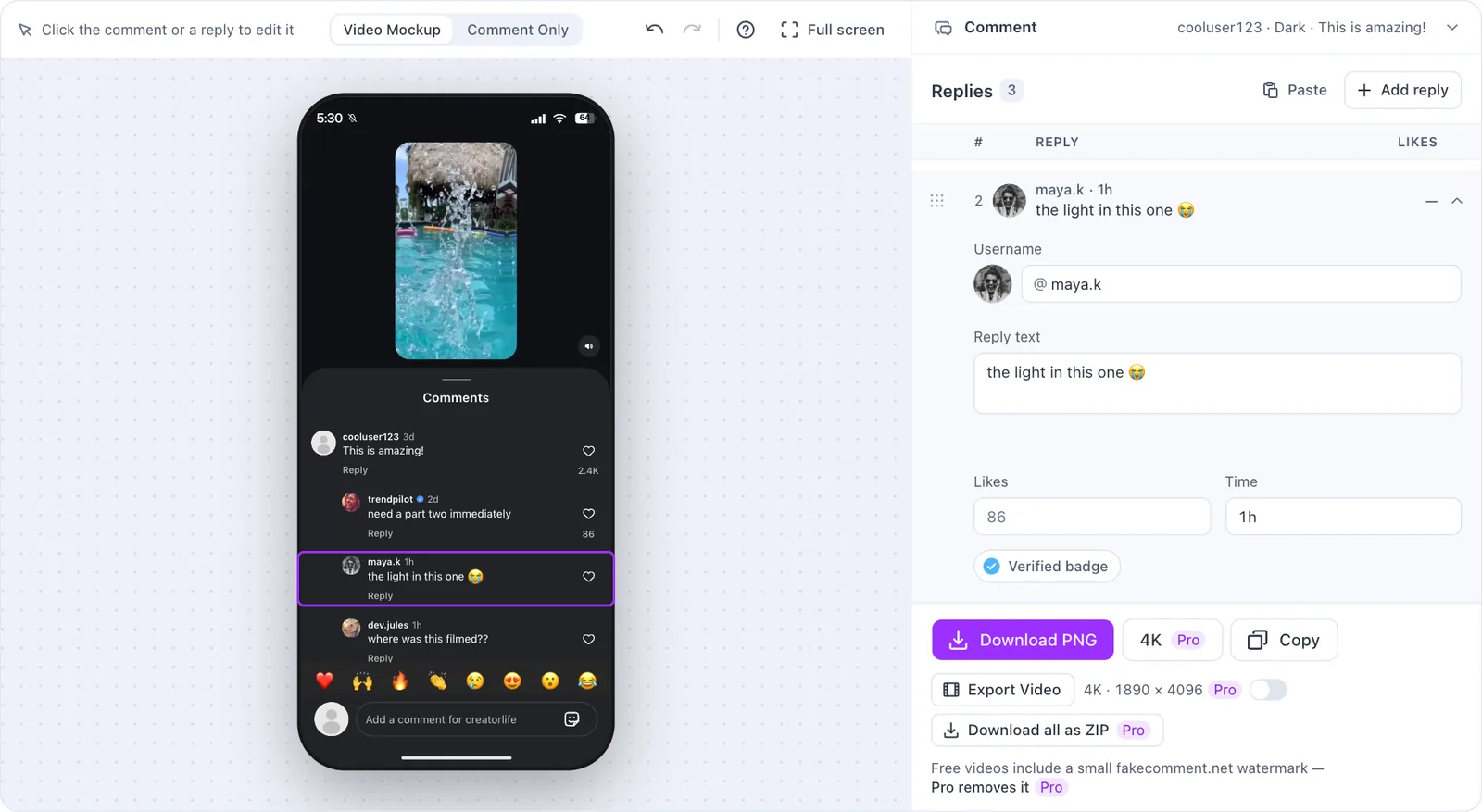
- 「返信を追加」はアプリと同じ位置に新しい返信を足します。InstagramとYouTubeでは一番下、Xでは一番上(ポストのすぐ下)です。
- 画像に写らない返信(スマホ画面の下端より下、または返信を表示しない見た目のとき)は、リストで「非表示」と表示されます。
- 「貼り付け」は1行に「名前: 返信」を1件ずつ受け付けます。「追加」は返信の後ろ(Xでは前)に足し、「リストを置き換え」は全部を入れ替えます。
- テンプレートはなく、返信の中ではEnterで改行します(返信は追加されません)。Escで開いている返信を閉じます。元に戻す、ドラッグ、矢印キーは上と同じです。
- 書き出しバーには「PNGをダウンロード」「コピー」と3秒のポップイン動画があり、Proなら4Kと、コメントと返信を1枚ずつPNGにしたZIPも使えます。プレビュー上の「動画モックアップ」か「コメントのみ」で、書き出す内容が決まります。
このエディターを使うツール
サイトのチャット・コメント系ジェネレーターはすべて対応しています。ライブチャット系は下の表のとおりです。TikTok系ツール(コメント・返信・LIVE)と、Instagram・YouTube・Xのコメントツールは、上にそれぞれの説明があります。
ライブチャット系ツールごとの違い
行を開く・追加する・動かす・貼り付ける・元に戻す操作はどのツールでも同じです。1行で設定できる内容と、一覧の上の設定グループの中身はツールによって違います。
| ツール | 1行で設定できること | 設定グループ |
|---|---|---|
| Twitchフェイクチャット作成ツール | 名前、本文、バッジ(配信者・モデレーター・VIP・サブスク・公式・Prime)、ハイライト、名前の色 | チャンネル:名前、視聴者数、配信タイトルと画面、ダーク/ライト、歓迎の行 |
| Kickフェイクチャット作成ツール | 名前、本文、バッジ(配信者・モデレーター・VIP・OG・サブスク)、名前の色 | チャンネル:名前、視聴者数、配信タイトルと画面、チャットモード、「新しいメッセージ」区切り、トップギフター(全期間) |
| YouTubeフェイクライブチャット作成ツール | 名前、本文、ロール(視聴者・メンバー・モデレーター・所有者)、公式マーク、ファンランク、スーパーチャット($2〜$100)、アバター(頭文字・サンプル写真・自分の画像) | 配信画面:チャンネル、「視聴中」、配信タイトルと画面、ライト/ダーク、歓迎メッセージ、固定されたメッセージ |
| インスタライブフェイク画面作成ツール | コメントと参加通知(「ほかN人」付き)、写真。インスタのお知らせ・フォローカード・バッジの行もコメントと同じように動かせます | ライブ設定の4つの折りたたみグループ:配信ルーム、画面、下部バー、インスタの案内 |
| 架空のLIVEチャット作成ツール | 名前、本文、名前の色 | 配信画面:配信者、視聴者数、タイトル、背景(サンプル・グラデーション・自分の画像) |
架空のライブチャットでは「汎用」スタイルがこのエディターを使い、各プラットフォームのスタイルはそのツール自身のエディターを開きます。