Twitchフェイクチャット作成ツール
カラーネームや各種バッジに対応。スクロール動画やオーバーレイ素材も作成可能。
カラーのユーザーネーム、モデレーター、サブスク、VIPバッジに対応し、メッセージ内容を自由に設定できるTwitchのフェイクチャットを作成できます。チャットパネル単体、透過オーバーレイ、フルサイズの配信画面スクショ、またはメッセージが次々に表示されるスクロールチャット動画として書き出せます。
チャンネル
チャットから始める
メッセージ (12)
チャット全体を貼り付ける
Twitchフェイクチャットの作り方
- チャットから始める。 「チャットから始める」で、盛り上がり、ゲーム失敗、雑談、あたたかい雰囲気などのプリセットを選ぶか、「チャット全体を貼り付ける」を開き、
username: messageの形式で1行につき1件ずつテキストを貼り付けて「置き換える」または「追加する」をクリックします。 - チャンネルの設定。 チャンネル名と視聴者数を設定します。「配信画面」レイアウトの場合は、配信タイトルを設定し、任意でご自身の配信画面フレームをアップロードします(またはグラデーション背景のままにします)。レイアウトが「オーバーレイ」以外の場合は、ダーク/ライトテーマの切り替えと「チャットルームへようこそ!」のメッセージの有無を設定できます。
- 各メッセージの編集。 名前の横のカラーチップを変更、ユーザー名やテキストの書き換え、バッジ(配信者、モデレーター、VIP、サブスク、認証済み、Prime)の付与、またはチャンネルポイントを使用したメッセージ用の「ハイライト」設定が可能です。「上に移動」「下に移動」で順番を入れ替えたり、不要な行を削除して調整します。
- レイアウトを選ぶ。 クラシックなサイドバーの「チャットパネル」、透過オーバーレイ用の「オーバーレイ」、横にチャットが並ぶ16:9配信画面用の「配信画面」から選びます。
- 書き出す。 PNG画像をダウンロード(またはコピー)します。動きが欲しい場合は、メッセージの速度(低速 / 通常 / 高速)を設定し、「オーバーレイ」の場合はキーカラー(緑または青。ツールが「(推奨)」と表示した方)を選択して、「動画を書き出す」をクリックします。無料版の動画は12メッセージまでです。Pro版ではより長尺の動画、HD画質、4K PNG画像がアンロックされます。
3つのTwitchチャットレイアウト
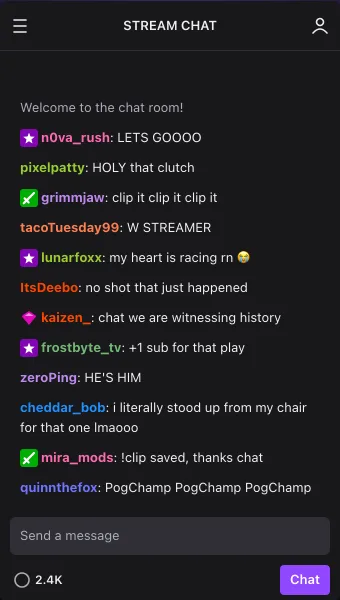
チャットパネル
ヘッダー、メッセージリスト、「メッセージを送信」の入力欄がセットになった、配信チャットのサイドバー部分。ダークテーマとライトテーマが選べます。スクリーンショット、サムネイル、ネットミーム画像などに最適です。
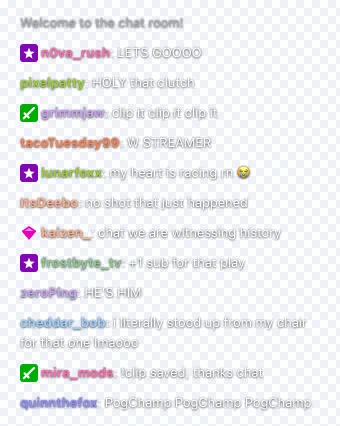
チャットオーバーレイ
白文字、カラーネーム、軽い影、そして透過された背景という、メッセージ部分だけの素材です。ゲーム実況や顔出しカメラの映像の上に重ねたり、OBSやCapCut用にクロマキー処理可能なスクロール動画として書き出せます。
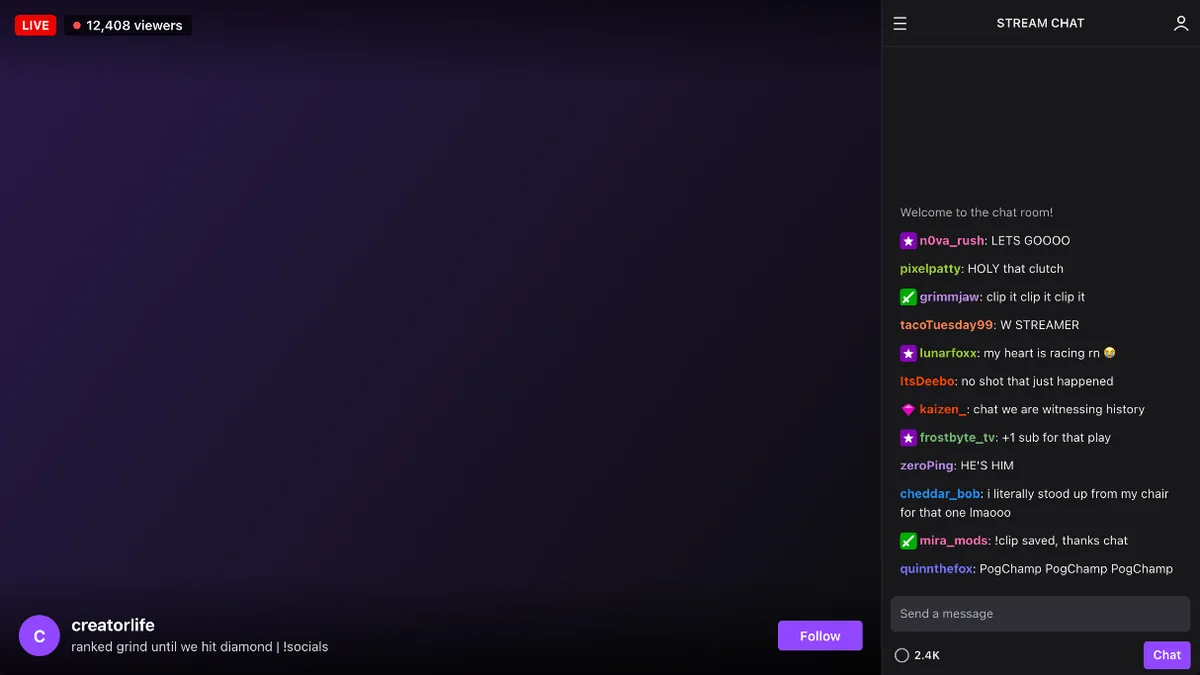
配信画面
LIVEバッジ、視聴者数、チャンネル名、タイトル、そして横にチャットパネルが配置された16:9の配信画面。自分の動画のフレームをアップロードして、配信画面風にできます。
Twitchチャット作成ツールの活用例(コピーして使える台本)
Twitchチャット作成ツールは、狙ったタイミングでチャットを反応させたい時に便利です。以下のサンプルを「チャット全体を貼り付ける」にコピーし、「置き換える」を押してからバッジなどを調整してください。文章は短くし、関係のないコメントを1つ残しておくと、実際のチャットらしいリアルさが出ます。
1. 盛り上がり / 神プレイ
神プレイの後にチャットが「盛り上がっている」シーンを作るには、「オーバーレイ」+「スクロール動画」が最適です。
n0va_rush: きたああああ
pixelpatty: 今の神プレイやば
grimmjaw: 切り抜け切り抜け
tacoTuesday99: 神配信者
ItsDeebo: マジで今のはヤバい
zeroPing: 覚醒してる
2. ゲーム失敗シーン / 草
いじられているシーンでも、1行だけ冷静なモデレーターのコメントを混ぜるとリアルなチャットルームっぽくなります。
benchwarmer22: 自分から罠に入っていったww
cozymira: KEKW
jungle_diffs: モニターの電源入ってる?
mod_marcus: お前ら落ち着け
okayjake: リプレイ!リプレイ!
tilted_tina: 完全に失敗集行き
3. 雑談 / VODのBロール
顔出しの雑談シーンの背景など、静止画が必要な場合は「チャットパネル」または「配信画面」が適しています。
maplesyrup_: こんにちは!今来たけど何の話?
quietquinn: 今日の照明いい感じだね
dadjokesdaily: 何食べてるの?
sunny_mod: !schedule でスケジュール確認できます
tired_tom: 仕事中だけどROMってます笑
plantdad: 後ろの猫かわいい!!!
4. オーバーレイのデザインテスト / OBS画面設定
配信者は本番前にフェイクチャットを使ってオーバーレイのデザインをテストできます。透過PNGを書き出し、OBSやCapCutで配置して、ゲーム画面とのコントラストを確認しましょう。
overlay_qa: これミニマップの上に被らない?
pixel_test: 暗い画面でも白文字読める?
mod_check: 1080pでもバッジはっきり見えるね
new_viewer: 初見です
vip_note: 新しいアラート音めっちゃいい
sub_fan: オーバーレイかっこよくなったからサブスクギフトした
書き出し設定
| 出力形式 | 含まれる内容 | プラン |
|---|---|---|
| PNG | チャットパネル、オーバーレイ(透過)、または配信画面の静止画 | 無料 |
| 透過PNG | オーバーレイレイアウト — CapCut / Premiere / OBS用 | 無料 |
| スクロール動画(12件まで) | メッセージが低速・通常・高速で次々に表示されます。無料版の動画には小さなfakecomment.netの透かしが入ります。 | 無料 |
| クロマキー 緑/青 | CapCut、OBS、Resolve用にクロマキー処理可能なオーバーレイのスクロール動画 | 無料 |
| 4K PNG & 長時間のHD動画 | 4倍サイズのPNG、HD動画、12件以上のメッセージ、透かしなし | Pro |
フェイクTwitchチャットの活用シーン
配信者のネタ動画やYouTubeの編集では、「見事なオチに対するチャットの突っ込み」「スタンプの連投」「次の展開に繋がる質問」など、台本通りのタイミングで反応するチャットがよく必要になります。実際のチャットを録画して理想のコメントが流れるのを待つのは現実的ではないため、動画編集者は自分たちで必要なチャットを作成して合成しています。Twitchチャット作成ツール(チャットシミュレーター)は、実際のチャンネルに接続することなく、その作業を可能にします。
デザイナーは実際の配信前にオーバーレイのレイアウトをテストするために架空のチャットを使用し、新人配信者はチャットが盛り上がった時の画面の見た目をプレビューするために活用しています。サムネイル制作者は、ハイライトされたメッセージの画像を抜き出して使います。リアルさを出すコツは、文章を短くし、盛り上がりの最中にも少し関係のないコメントを混ぜ、1人か2人にモデレーターやサブスクバッジをつけることです。
これはあくまでモックアップツールです。Twitchに接続したり、実際のチャットをスクレイピングしたり、エンゲージメント指標を偽造したりすることはありません。ネタ動画、チュートリアル、カンプ、オーバーレイのために使用し、視聴者の活動を偽装するためには使用しないでください。
その他のLIVEチャット作成ツール
特定のプラットフォームに依存しない架空のチャットが必要な場合は架空のLIVEチャット作成ツールを試してからTwitchスタイルに切り替えてください。姉妹ツールとして、YouTubeライブフェイクチャット、インスタライブフェイク画面、Kickフェイクチャット、TikTok LIVEフェイクコメントもあります。コメントの文章に悩んだら、AIが短いテキストをドラフトしてくれるフェイクコメントライターをご活用ください。
オーバーレイと組み合わせるのにおすすめのガイド:CapCutでフェイクコメントを合成する方法および動画用のフェイクコメントの作り方。
Twitchフェイクチャット作成ツールについてのよくある質問
Twitchのフェイクチャット画面の作り方は?
開始時のチャット状態(盛り上がり、ゲームの失敗、雑談、あたたかい雰囲気)を選ぶか、`username: message` の形式で自分のテキストを貼り付けます。名前、色、バッジ、メッセージを編集し、レイアウトを選んでから、PNGをダウンロードするかスクロール動画として書き出します。すべての処理はお使いのブラウザ上で行われます。
スクロールするTwitchのチャット動画を作れますか?
はい。「動画を書き出す」で、メッセージが1件ずつ追加されるスクロール動画を、低速・通常・高速のいずれかの速度で作成できます。チャットパネルと配信画面はそのままの見た目で記録され、オーバーレイレイアウトでは緑または青のクロマキー背景で記録されるため、CapCut、Premiere、DaVinci Resolve、OBSなどで動画の上に合成できます。当ツールは、チャット内容と同化しにくい色を自動で提案します(緑のモデレーターバッジや緑の名前がある場合は、青の背景に切り替わります)。
自分の動画の上にフェイクのTwitchチャットを重ねるには?
レイアウトを「オーバーレイ」に切り替えます。「PNGをダウンロード」で白文字とカラーネームの透過画像を保存し、動画の上に配置してください。動きが欲しい場合は、スクロール動画として書き出し、クロマキー効果を適用して背景を透過させてください。
モデレーター、VIP、サブスクのバッジは付けられますか?
はい。各メッセージには、配信者、モデレーター、VIP、サブスク、認証済み(公式)、Primeの各バッジの切り替え機能と、チャンネルポイントを使用したメッセージ用のハイライト機能があります。バッジのアイコンはTwitchのオリジナルデザインではなく、当ツールで作成したシンプルな類似デザインを使用しています。
ユーザー名の文字色はどのように決まりますか?
新しい名前の色は、Twitchのデフォルトカラーパレットからユーザー名に基づいて割り当てられます(自分で色を設定していない視聴者と同じ仕組みです)。名前の横にあるカラーチップをクリックすると、任意の色に変更できます。非常に暗い色は、Twitchの実際の仕様と同様に、ダークテーマでは読みやすくするために自動的に明るく調整されます。
Twitchのエモート(スタンプ)には対応していますか?
絵文字はメッセージ内のどこでも使用できます。ただし、Twitch固有のスタンプやサードパーティ製エモート(Kappa、PogChamp、7TV/BTTVなど)の画像は含まれていません。スタンプの名前をテキスト(KEKW、LULなど)としてそのまま入力するのが、実際のチャットでもよく見られる表現方法です。
無料で使えますか?Twitch公認ですか?
PNG画像のダウンロードは登録不要で完全無料、透かしもありません。無料のスクロール動画は12メッセージまで対応し、小さなfakecomment.netの透かしが入ります。Proプランでは透かしが消え、より長尺の動画、HD画質、4K PNG画像の保存が可能になります。FakeCommentは独立したモックアップツールであり、Twitchと提携・推奨されているものではありません。ネタ動画、編集、チュートリアル、オーバーレイデザインのために使用し、実際のチャット活動を偽装するためには使用しないでください。
ネタ動画用のTwitchチャットシミュレーターとして使えますか?
はい。クリエイターは、台本通りのタイミングでチャットに反応させたいネタ動画などで、このツールをTwitchチャットシミュレーターとして活用しています。台本を貼り付け、1、2行にモデレーターやサブスクバッジをつけ、オーバーレイまたはスクロール動画として書き出し、CapCutやPremiereで合成します。実際のTwitchに接続したり、実際のチャンネルに投稿されたりすることはありません。