インスタライブフェイク画面作成ツール
コメント、参加通知、浮き上がるハートが流れるインスタライブのスマホ画面を作成。
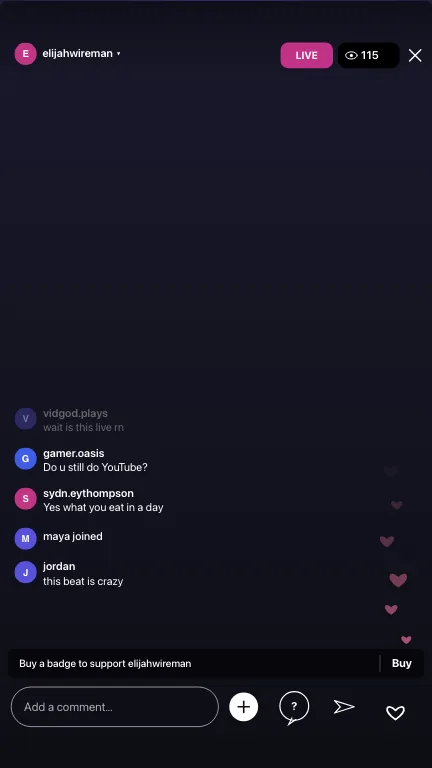
動画編集やネタ動画用のフェイクインスタライブ画面を作成できます。ホスト名とアイコン、LIVEバッジ、視聴者数、2行のコメント、参加通知、バッジ購入表示、浮き上がるハートなど、細部まで再現。2023年時点のUI仕様に基づいたデザインで、各アイコンは類似のものを採用しています。Meta社およびInstagramとは一切関係ありません。
配信ルーム
下部バー
プリセット
コメント
一括入力
プレビューは 1080×1920 で表示 · 2023年のUI仕様に基づいたデザイン · Meta社/Instagramとは無関係です
インスタライブのフェイク画面の作り方
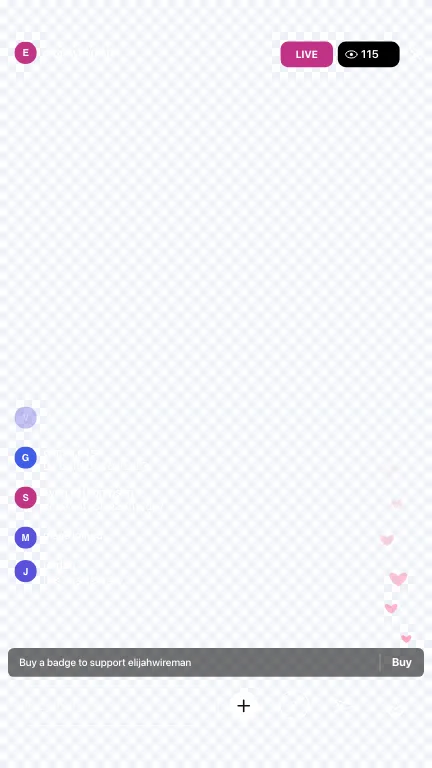
- レイアウトを選ぶ。 9:16のスマホ画面風にするなら「フルスクリーン」、CapCutやPremiereでのクロマキー合成用素材にするなら「オーバーレイ」を選択します。
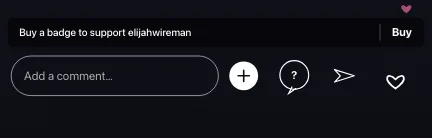
- 配信ルームの設定。 ホスト名、視聴者数、下部バーのスタイル(Add a comment… または アウトラインの Comment)、絵文字の数、バッジ購入行の有無、ハートアニメーションを設定します。
- サンプルから始めるか、テキストを貼り付ける。 Q&Aや雑談などのサンプルを読み込むか、
username: textまたはname joinedの形式でまとめてテキストを貼り付けます。ユーザー名とコメントは改行されて2行で表示されます。 - メッセージの種類を編集。 各行は「コメント」「参加通知(追加の参加者数も設定可)」「バッジ購入CTA」に変更できます。ネタ動画の進行に合わせて、順番を入れ替えたり、名前を変えたり、不要な行を削除して調整します。
- 書き出す。 PNG画像をダウンロード(またはコピー)するか、ハートが動くスクロール動画を書き出します。オーバーレイの場合は、グリーンバックまたはブルーバックを選択します。無料版:12メッセージまで+小さな透かしあり。Pro版:より長い動画、HD動画、4K画像、透かしなし。
書き出せるレイアウト
フェイクインスタライブのコメント台本(コピーして使えるサンプル)
インスタライブ風のネタ動画の作り方:自分がリアクションしたいコメントの台本を作り、動画として書き出してから、それに合わせて撮影します。以下のサンプルは一括入力フィールドにそのまま貼り付けて使えます。
1. まったりQ&A配信
vidgod.plays: これ生配信?
gamer.oasis: まだYouTubeやってる?
sydn.eythompson: 今日のご飯なに食べた?
maya joined
jordan: BGMかっこよすぎ
2. 新商品発表 / 盛り上がり
nova_beats: 早く見せて!
kit: きたきたきた
lee: 音量MAXにした
sam joined
rio: リンクどこにある??
3. コメント読み上げ(ネタ動画用)
curious.k: え、今なんて言った?
lina: もう一回ゆっくり言って
devon: 全然意味わからんww
ami joined
coach.jay: もう一回最初から説明してほしい
4. デザインカンプ / 絵コンテ用静止画
実際の配信を録画しなくても、企画書やプレゼン用に本物そっくりのインスタライブ画像が必要な場合は、フルスクリーンのPNG書き出しを使用してください。
designer.mia: ライティング最高
prod.note: カット2でもこのテンションいける?
viewer_91: 初見です!
alex joined
qa_team: リアクション用のハート連打
書き出し設定
| 出力形式 | 含まれる内容 | プラン |
|---|---|---|
| PNG | 9:16のフルスクリーン または 透過の静止画 | 無料 |
| 透過 / グリーンバック | オーバーレイレイアウト。CapCut用グリーンバックまたはブルーバック | 無料 |
| スクロール動画(12件まで) | コメントとハート。無料プランの動画には小さな透かしが入ります | 無料 |
| 4K PNG & 長時間のHD動画 | より長いチャット、HD切り替え、4K PNG、透かしなし | Pro |
再現している仕様について
LIVEバッジや視聴者数バッジの形状・配置は、測定可能な1080×1920のグリーンバック素材の仕様に基づいています。コメント構造、上部のフェード、バッジ購入CTA、および「Add a comment…」バーは、実際の2023年の視聴者画面から再現しました。2つの情報源で仕様が異なる部分(下部バーや絵文字の数など)は、ユーザー側で自由に切り替えられるようにしています。
このようなインスタライブ画面ジェネレーターは、ネタ動画、編集、チュートリアル、デザインカンプなどの「モックアップ作成」を目的としています。BOTツールや視聴者水増しツールではなく、Meta社やInstagramとも関係ありません。
ネタ動画でインスタライブ風のシーンを作る場合、まずは当ツールで「オーバーレイ」スクロール動画を書き出します。CapCutで緑または青の背景を透過させ、スクリプトに沿ってリアクションしている自分の動画に重ねます。参加通知や関係のないコメントをいくつか混ぜると、仕込みっぽさが消えて配信ルームのリアルさが増します。企画書や絵コンテ、あるいは1枚の画像だけが必要な場合は「フルスクリーン」のPNG書き出しが便利です。
インスタライブのフェイクコメントは、通常のフィード投稿のコメントよりも短くするのがコツです。一言で終わる感想、ネットスラング、時々絵文字を混ぜると自然になります。配信者を応援する設定でない場合は「バッジ購入行」をオフにし、静止画の書き出しでも画面に動きを持たせたい場合は「浮き上がるハート」をオンにしておきましょう(動画書き出しの場合はハートがアニメーションします)。これらの処理はすべてブラウザ上で完結します。
その他のLIVEチャットスタイル
まずはプラットフォームに依存しないシンプルなLIVEチャットを作成したい場合は、架空のLIVEチャット作成ツールを開き、後からインスタライブ風に切り替えることもできます。また、TikTok LIVEフェイクコメント作成ツール、Twitchフェイクチャット作成ツール、YouTubeライブフェイクチャット作成ツール、Kickフェイクチャット作成ツールもぜひお試しください。
関連ガイド:モックアップ用フェイクInstagramコメントの作り方、CapCutを使ったオーバーレイ合成のチュートリアル。
インスタライブフェイク画面についてのよくある質問
インスタライブのフェイク画面の作り方は?
フルスクリーンかオーバーレイかを選択し、ホスト名と視聴者数を設定し、コメントを編集します(ユーザー名とテキストは改行して入力)。下部バーのスタイルを選び、PNGとしてダウンロードするか、浮き上がるハート付きのスクロール動画として書き出します。すべての処理はお使いのブラウザ上で行われます。
これは実際のInstagram LiveのBOTや視聴ツールですか?
いいえ。これは動画編集やネタ動画、デザインカンプのためのモックアップ作成ツールです。実際のInstagramに接続されることはなく、実際の配信に参加したり、コメントやリアクションを送信することはありません。
下部バーのスタイルが2つあるのはなぜですか?
2023年の実際のUI仕様には複数のパターンがありました。グリーンバック素材では「Comment」のアウトライン枠とクイックリアクションが並び、実際の視聴者画面では「Add a comment…」と+ボタン、Q&A、送信、ハートボタンが並んでいます。デフォルトは実際の視聴者画面のレイアウトですが、いつでも切り替え可能です。
クロマキー合成用のインスタライブオーバーレイを書き出せますか?
はい。「オーバーレイ」を選択し、背景を緑または青に設定してスクロール動画を書き出せます。無料での書き出しは12メッセージまでですが、Proプランにアップグレードすると、より長尺の動画、HD画質、4KサイズのPNG保存が可能になります。無料の動画には隅に小さな透かしが入ります。
現在のInstagram Liveの見た目と同じですか?
可能な限り2023年時点のInstagram LiveのUI(1080×1920のグリーンバックフレームおよび実際の視聴者画面)に基づき、LIVEバッジ、視聴者数、2行のコメント、参加通知、バッジ購入CTA、浮き上がるハートなどを再現しています。バッジやアイコンは類似デザインを使用しており、当ツールはMeta社およびInstagramとは一切関係ありません。
無料で使えますか?
基本的なモックアップ作成機能は無料でご利用いただけます。スマホ解像度のPNG画像は無制限に保存でき、12メッセージまでのスクロール動画も作成可能です。無料の動画には小さく「fakecomment.net」の透かしが入りますが、Proプランでは透かしが消え、長尺動画、HD動画、4K画像の保存が可能になります。
インスタライブ風のネタ動画を作るには?
カメラの前で「読み上げる」ためのコメントを入力し、背景フレーム付きの「フルスクリーン」またはCapCut合成用の「オーバーレイ」を選択します。PNG画像またはスクロール動画を書き出し、その画面にリアクションしている様子を撮影・編集してください。リアルのインスタライブらしく見せるには、コメントは短くラフな表現にするのがコツです。
フェイクコメントをまとめて貼り付けられますか?
はい。「一括入力」フィールドで、1行に1コメントずつ `username: text`(参加通知の場合は `name joined`)の形式で貼り付けることができます。プレビューや書き出し結果では、ユーザー名とコメント文は1行に並ばず、2行に分かれて表示されます。