YouTubeフェイクライブチャット作成ツール
スパチャ、メンバー、モデレーターに対応したYouTubeライブのチャット動画・画像を作成。
スーパーチャット(スパチャ)、メンバー、モデレーターのバッジ、固定されたメッセージに対応し、すべての行を自由に設定できるYouTubeのフェイクライブチャットを作成できます。チャットパネル単体、透過オーバーレイ、フルサイズの16:9配信画面、またはメッセージが1つずつ表示されるスクロールチャット動画として書き出せます。
配信画面
チャットから始める
メッセージ (12)
チャット全体を貼り付ける
YouTubeフェイクライブチャットの作り方
- チャットから始める。 プレミア公開、ゲーム、ポッドキャストQ&Aのいずれかを選ぶか、一括入力フィールドに
@name: messageの形式で1行につき1件ずつテキストを貼り付け、「置き換える」または「追加する」をクリックします。 - チャンネル+シーンの設定。 チャンネル名と視聴中の人数を入力し、「配信画面」の場合は配信タイトルを設定して、任意で動画のフレームをアップロードします。レイアウト(チャットパネル、オーバーレイ、配信画面)、ダーク / ライトテーマ、歓迎メッセージの表示、固定されたメッセージ(名前とテキスト、任意)を設定します。
- 視聴者の設定。 各行を視聴者、メンバー、モデレーター、チャンネル所有者のいずれかに設定し、公式(認証済み)マークやファンランクを追加します。任意の行をスーパーチャット($2〜$100)にすることもできます。必要に応じて順番を入れ替えたり削除したりします。
- 書き出す。 PNG画像をダウンロード(またはコピー)します。動きが欲しい場合は、メッセージの速度を設定し、「オーバーレイ」の場合はキーカラーを選択して「動画を書き出す」をクリックします。無料版の動画は12メッセージまでで小さな透かしが入ります。Pro版ではより長尺の動画、HD画質、4K PNG画像がアンロックされ、透かしはありません。
レイアウトとプレビュー例
スーパーチャット、メンバー、モデレーター
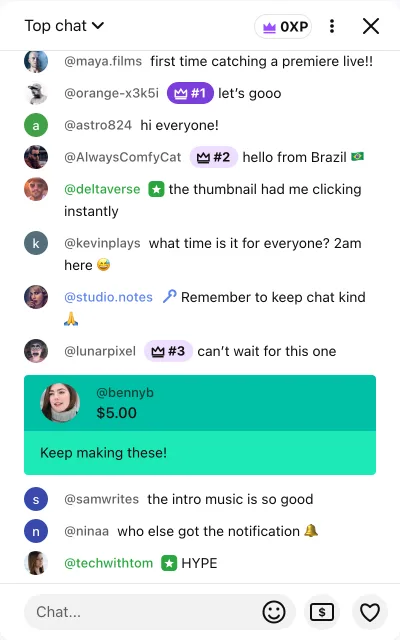
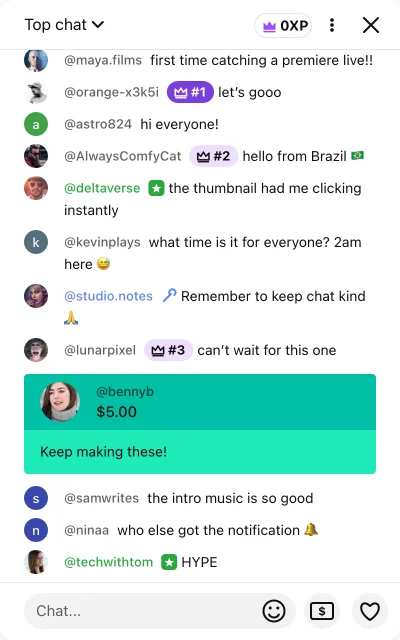
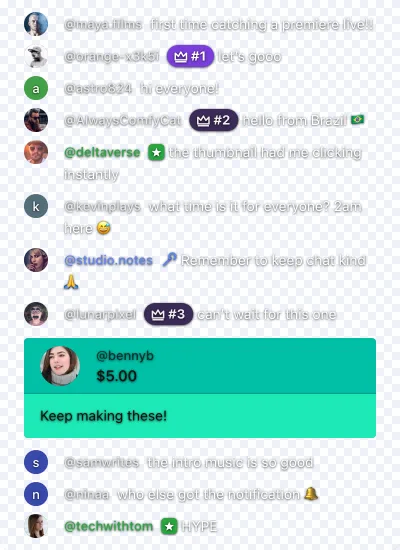
実際のYouTubeチャットは、同じような行がただ並んでいるわけではありません。スーパーチャットは色付きのカードとして目立ちます(少額の青色から始まり、青緑、緑、黄、オレンジ、マゼンタ、そして$100以上の赤まで)。チャンネルメンバーは緑色の名前とメンバーバッジ、モデレーターは青色の名前とレンチアイコン、配信者自身のメッセージは黄色のネームチップで表示されます。これらをチャットの中にいくつか混ぜることで、スクショが実際の配信のようにリアルに見えます。
用途とコピーして使える台本
一括入力フィールドに @name: message の形式で貼り付けてください。貼り付けた後、各メッセージのコントロールからスーパーチャット(スパチャ)や役割(モデレーターなど)を追加できます。
1. プレミア公開の夜
@maya.films: プレミア公開初めてリアルタイムで見れた!!
@astro824: みなさんこんにちは!
@deltaverse: サムネ見て即クリックした
@studio.notes: チャット欄の平和を保ちましょう
@bennyb: このシリーズずっと続けて!
@ninaa: 通知来てすぐ飛んできた人いる?
2. ゲームの神プレイ+スパチャのモックアップ
@clutchcity: ありえないだろ
@zeroping: 今のエイムやばすぎ
@mod_rachel: チャットでのネタバレはやめてください
@hydra_gg: こいつ覚醒してる
@dpad: 次は新しいマップやって!!
@brandon.v: 今の切り抜いて
貼り付けた後、@lowlatency のような行をスーパーチャット($5 / $20 / $50など)に変更すると、色付きのカードがよりリアルな雰囲気を演出します。
3. ポッドキャストのQ&A
@curiousmind: 質問:お二人の出会いは?
@elena.r: この形式好き
@host_team: 質問は下に書き込んでください
@quietlistener: ライブ初参加です。いつも聞いてます。
@kiki: 使ってるマイク何ですか?
@sophia: 質問:今までで一番のゲストは誰でしたか?
4. YouTube動画用のライブチャットオーバーレイ
「オーバーレイ」に切り替え、透過PNGまたはクロマキー用スクロール動画を書き出して、実際のライブなしで「チャットの熱量」を動画に加えたい時にBロール映像の上に配置してください。
@editor_jay: これテロップの上に綺麗に乗る?
@pixel: 明るいBロールでも白文字読める?
@mod_sam: 編集でもチャット欄は平和にね
@viewer42: ショートから初めて来ました
@member_kim: スパチャのタイミング待機
@host: チャットのみんなありがとう
書き出し設定
| 出力形式 | 含まれる内容 | プラン |
|---|---|---|
| PNG | チャットパネル、オーバーレイ(透過)、または配信画面 | 無料 |
| スクロール動画(12件まで) | ポップインチャット;無料版は小さな透かしあり | 無料 |
| クロマキー 緑/青 | CapCut / OBS / Resolve用のオーバーレイ動画 | 無料 |
| 4K PNG & 長時間のHD動画 | 12件以上、HD、4K PNG、透かしなし | Pro |
YouTubeフェイクライブチャットの活用シーン
クリエイターは、ネタ動画や「コメント読み上げ」コーナーのために台本通りのチャットのリアクションを作成し、動画編集者はハイライト動画にチャットパネルを合成し、サムネイル制作者は目立つスーパーチャット(スパチャ)の画像を抜き出して使います。また、新人配信者が本番前に配信画面のレイアウトをテストするためにも使われます。教育現場では、実際の視聴者の名前を出すことなく、ライブチャットやスパチャの仕組みを説明するために活用されています。
適正な利用をお願いします:このYouTubeライブチャットジェネレーターはモックアップを作成するツールです。YouTubeに接続したり、視聴者数を水増ししたり、実際のエンゲージメントを偽装したりすることはありません。
その他のLIVEチャット作成ツール
特定のプラットフォームに依存しない架空のチャットが必要な場合は架空のLIVEチャット作成ツールを試してからYouTube Liveスタイルに切り替えてください。姉妹ツールとして、Twitchフェイクチャット、インスタライブフェイク画面、Kickフェイクチャット、TikTok LIVEフェイクコメントもあります。チャットの文章に悩んだら、フェイクコメントライターをお試しください。
YouTubeフェイクライブチャットについてのよくある質問
YouTubeのフェイクライブチャットの作り方は?
開始時のチャット状態(プレミア公開、ゲーム、ポッドキャストQ&A)を選ぶか、`@name: message` の形式で自分のテキストを貼り付けます。名前、アイコン、メッセージを編集し、視聴者の役割(メンバー、モデレーター、チャンネル所有者など)を設定し、スーパーチャット(スパチャ)を追加してから、PNGをダウンロードするかスクロール動画として書き出します。すべての処理はお使いのブラウザ上で行われます。
スクロールするYouTubeのフェイクチャット動画を作れますか?
はい。「動画を書き出す」で、メッセージが1件ずつ追加されるスクロール動画を、低速・通常・高速のいずれかの速度で作成できます。チャットパネルと配信画面はプレビューと同じ見た目で記録され、オーバーレイレイアウトでは緑または青のクロマキー背景で記録されるため、CapCut、Premiere、DaVinci Resolve、OBSなどで動画の上に合成できます。
スーパーチャット(スパチャ)、メンバー、モデレーターは追加できますか?
はい。各メッセージを$2から$100までのスーパーチャット(スパチャ)に設定でき、実際のYouTubeのティアに合わせた色で表示されます。メンバーは緑色の名前とメンバーバッジ、モデレーターは青色の名前とレンチアイコン、チャンネル所有者は黄色のネームチップで表示されます。また、認証済み(公式)マークや王冠のファンランクバッジも追加できます。
実際のYouTubeライブチャットと同じ見た目ですか?
チャットパネルは2026年時点の実際のデスクトップ画面に基づいて測定されています。400pxのチャットパネル、50pxの「上位チャット」ヘッダー、24pxの丸いアイコン、名前の後に続くバッジ、歓迎メッセージのカード、そしてカプセル型の入力欄などを再現しています。バッジのアイコンはYouTubeのオリジナルデザインではなく、当ツールで作成したシンプルな類似デザインを使用しています。
自分の動画の上にチャットを乗せられますか?
2つの方法があります。「オーバーレイ」レイアウトを使って透過PNGをダウンロードし、動画素材の上に配置するか、「配信画面」に切り替えてご自身の動画フレームをアップロードし、チャットパネルが横に並んだ16:9の配信画面全体を書き出してください。
無料で使えますか?YouTube公認ですか?
PNG画像のダウンロードは登録不要で完全無料、透かしもありません。無料のスクロール動画は12メッセージまで対応し、小さなfakecomment.netの透かしが入ります。Proプランでは透かしが消え、より長尺の動画、HD画質、4K PNG画像の保存が可能になります。FakeCommentは独立したモックアップツールであり、YouTubeやGoogleと提携・推奨されているものではありません。ネタ動画、編集、サムネイル、チュートリアル、オーバーレイデザインのために使用し、実際の視聴者の活動を偽装するためには使用しないでください。
スーパーチャット(スパチャ)のモックアップはどうやって作りますか?
任意のメッセージを開き、「スーパーチャット(スパチャ)」をオンにして、$2から$100の間で金額を選択してください。実際のYouTubeの階層に合わせた色でカードが表示されます。通常のチャットの中に1、2件のスパチャを混ぜることで、スクショが実際のプレミア公開やライブ配信のようにリアルに見えます。
YouTube動画用のライブチャットオーバーレイとは何ですか?
「オーバーレイ」レイアウトに切り替え、透過PNGをダウンロードするかクロマキー用のスクロール動画を書き出し、CapCut、Premiere、OBSで編集中の動画の上に配置してください。チャットパネルを16:9の画面の横に固定したい場合は「配信画面」を使用します。